
Fiziksel mağaza POS satış ekranı, kasa vardiyaları ve cihaz yönetimi nasıl yapılır?
Hem fiziksel mağazası (butik, petshop, kırtasiye, showroom) hem de e-ticaret sitesi olan işletmeler için Daras POS (Satış Noktası) modülü, kasa satışlarınızı ve internet stoğunuzu tek merkezden yönetmenizi sağlar.
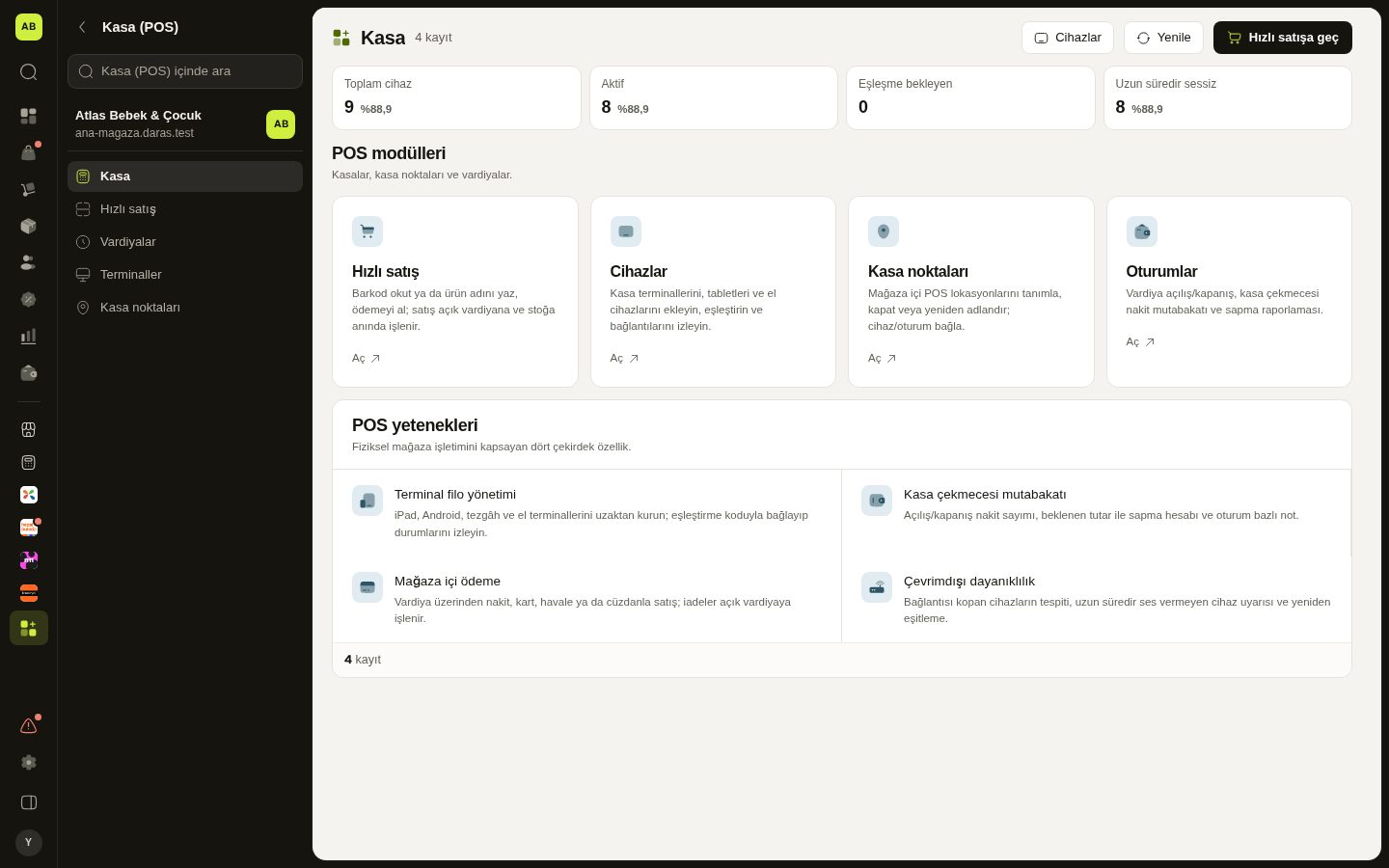
1. POS Şubeleri ve Cihazları Tanımlama
- Sol menüden POS → Şubeler sayfasına gidin ve fiziksel mağazanızı ilgili stok deposuyla eşleştirin.
- Kasada kullanacağınız bilgisayar, tablet veya el terminallerini POS → Cihazlar ekranından kaydedin.
- Genel POS özetini ve günlük mağaza cirosunu POS Genel Bakış sayfasından izleyin.
2. Kasa Vardiyası Açma ve Barkodlu Hızlı Satış
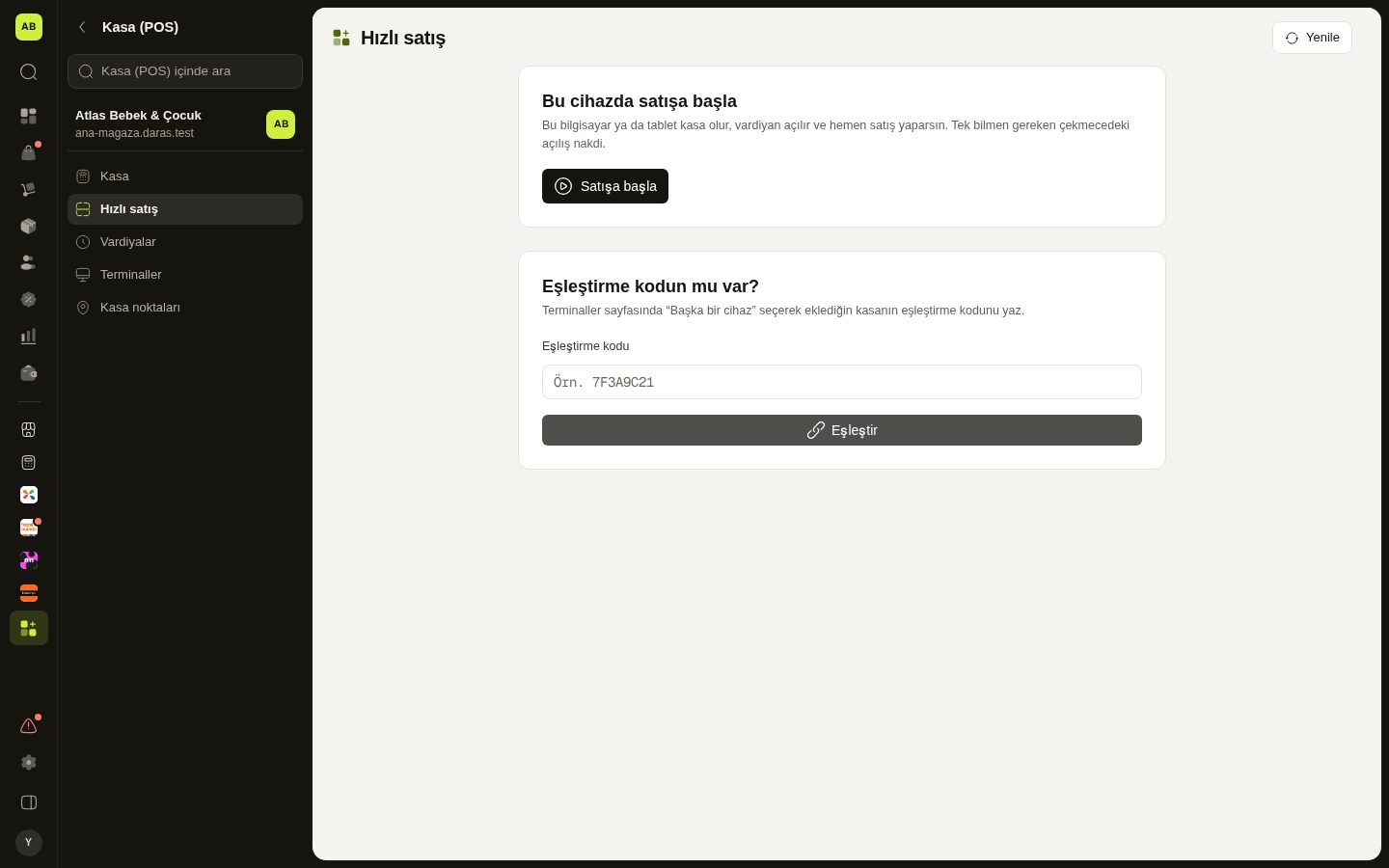
- Güne başlarken POS → Kasa oturumları (Vardiyalar) ekranından Kasa aç düğmesine tıklayın ve kasadaki başlangıç bozuk para (avans) tutarını girin.
- POS → Satış ekranı sayfasına geçin:
- Ürün barkodunu okutun veya ekrandan ürün adına/kategorisine dokunarak sepete ekleyin.
- Müşteri sadakat puanı kullanacaksa veya ismine e-arşiv fatura kesilecekse üstten müşteriyi seçin.
- Nakit, Kredi Kartı (Fiziksel POS) veya Parçalı Ödeme (bir kısmı nakit, bir kısmı kart) seçeneğiyle satışı tamamlayın.
- Gün sonunda Kasa oturumları ekranından Vardiyayı kapat düğmesine basarak Z raporu / gün sonu mutabakatını kaydedin.
Sık Karşılaşılan Sorunlar ve Çözümü
| Sorun | Nedeni | Çözüm |
|---|---|---|
| Barkod okuyucu okuttuğunda ürün sepete eklenmiyor | Ürünün varyant kartında barkod alanı boş veya imleç arama kutusunda değil | Ürün kartına barkodu tanımlayın; POS satış ekranında "Otomatik barkod odaklama" modunun açık olduğundan emin olun. |
| POS satışı sonrası e-arşiv fatura oluşmadı | Müşteri seçilmeden "Nihai Tüketici" satışı yapılmış ve otomatik fatura kuralı kapalı | E-fatura ayarları içinden POS satışları için otomatik e-arşiv belgesi oluşturma seçeneğini açın. |
İpuçları
- Mağazada internet bağlantınız anlık kesilse bile POS ekranındaki sepetiniz korunur; bağlantı geldiğinde satış ve stok düşümü otomatik eşitlenir.