
Siparişi nasıl karşılar ve kargolarım? (Onay, Paketleme, Kargo Etiketi ve Teslimat Rehberi)
Kısa cevap: Gelen bir siparişi kargolamak için Siparişler listesinden siparişe tıklayın, sırasıyla Siparişi onayla, Hazırlamaya başla ve Kargoya hazırla düğmelerine basın. Açılan pencerede Daras Kargo veya Kendi kargo anlaşmam seçeneğini belirleyip Gönderiyi oluştur / Etiketi oluştur düğmesine tıklayarak barkodlu kargo etiketinizi yazdırabilirsiniz.
Adım Adım Sipariş Karşılama ve Kargolama Yolculuğu (A'dan Z'ye)
Adım 1: Siparişi ve Ödeme Durumunu Onaylayın
- Sol menüden Siparişler sayfasına gidin ve yeni gelen siparişin satırına tıklayarak sipariş detay sayfasını açın.
- Sipariş kredi kartıyla ödendiyse ödeme durumu otomatik olarak Ödendi görünür; banka havalesi/EFT ile geldiyse banka hesabınızı kontrol ettikten sonra Ödemeyi onayla düğmesine tıklayın.
- Siparişin sağ üst kısmındaki Siparişi onayla düğmesine basın.
- Deponuzda ürünleri toplamaya başladığınızda Hazırlamaya başla düğmesine tıklayın (sipariş durumu
Hazırlanıyorolarak güncellenir).
Adım 2: Toplama Listesi ve Faturasını Hazırlayın
- Depo rafından ürünleri toplamak için yazdırma ekranından Belge türü olarak
Toplama listesiveyaSipariş fişiseçip Yazdır düğmesine tıklayın. - Sipariş detay sayfasındaki Fatura kartında yer alan Fatura kes düğmesine tıklayarak e-arşiv / e-faturanızı tek tıkla oluşturun.
- Oluşan faturanın PDF çıktısını paketin içine ekleyebilir veya e-posta ile müşteriye otomatik iletilmesini sağlayabilirsiniz.
Adım 3: "Kargoya Hazırla" Çekmecesini Açın ve Gönderim Yolunu Seçin
- Ürünler kolilendikten sonra sipariş detay sayfasındaki Kargoya hazırla düğmesine tıklayın.
- Sağ tarafta açılan Kargoya hazırla çekmecesinde Gönderim yolu seçiminizi yapın:
Seçenek A: Daras Kargo ile Gönderim (Kendi anlaşmanız yoksa veya indirimli fiyat istiyorsanız)
- Gönderim yolu olarak Daras Kargo seçeneğini işaretleyin.
- Ağırlık (gram) ve Koli adedi alanlarını kontrol edin.
- Listelenen kargo firmaları ve anlaşmalı fiyatlar arasından tercih ettiğiniz kargo firmasını seçin.
- Gönderiyi oluştur düğmesine tıklayın (kargo ücreti Daras Kargo bakiyenizden düşer ve barkodlu etiket anında üretilir).
Seçenek B: Kendi Kargo Anlaşmanızla Gönderim
- Gönderim yolu olarak Kendi kargo anlaşmam seçeneğini işaretleyin.
- Kargo firması açılır listesinden anlaşmalı olduğunuz firmayı seçin.
- Takip numarası nereden gelsin? alanında:
- Kargo entegrasyonunuz bağlıysa Kargo firması üretsin seçeneğini bırakın.
- Şubeden aldığınız takip kodunu kendiniz yazacaksanız Elle gireyim seçeneğini işaretleyip Takip numarası kutusunu doldurun.
- Etiketi oluştur düğmesine tıklayın.
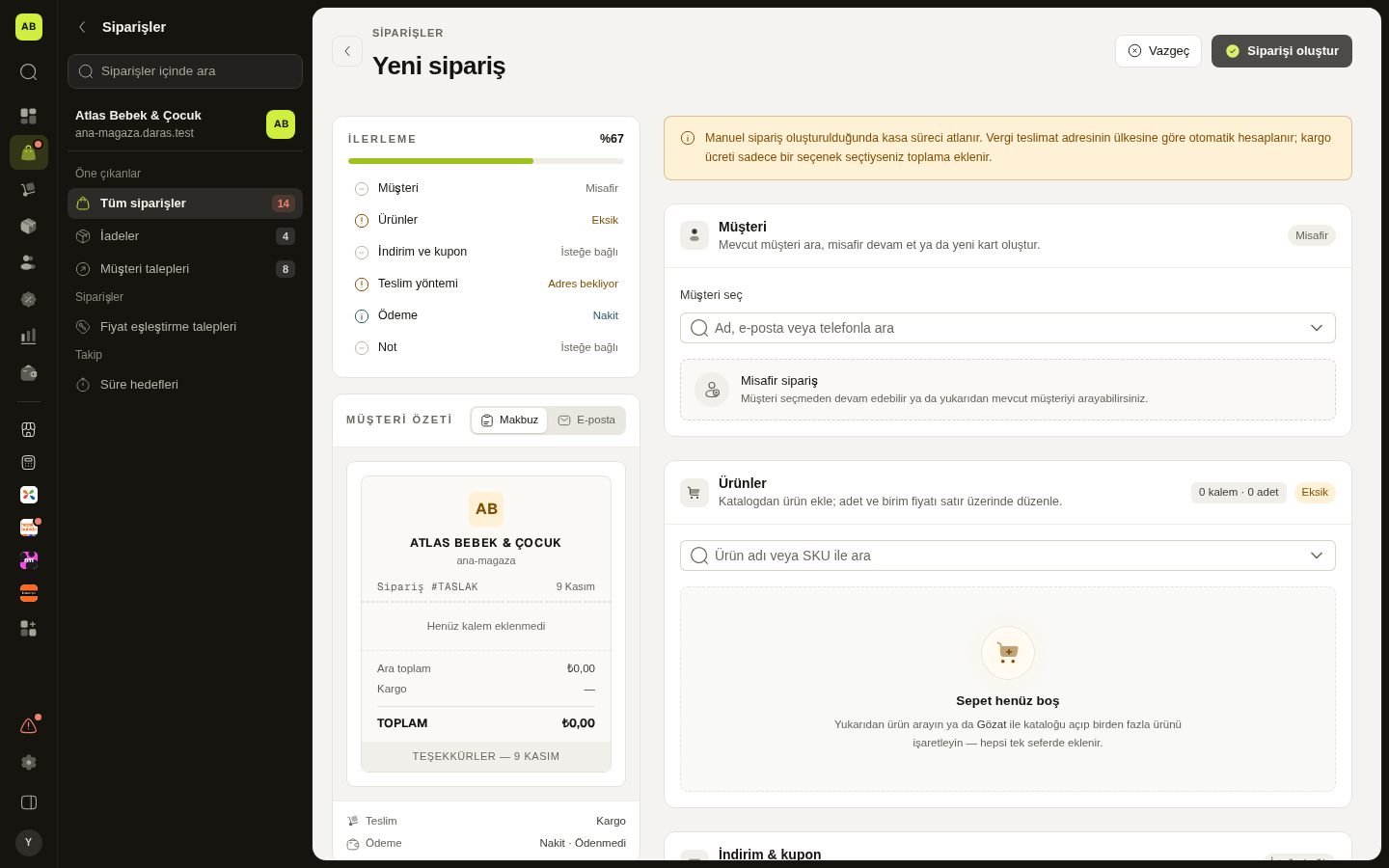
Adım 4: Barkodlu Kargo Etiketini Yazdırın ve Pakete Yapıştırın
- Etiket oluşturulduktan sonra sipariş detay sayfasında veya toplu yazdırma ekranında Kargo etiketi önizlemesi açılır.
- Yazdır düğmesine tıklayarak barkodlu etiketi termal etiket yazıcınızdan (10x10 cm / A6) veya standart A4 yazıcınızdan çıkarın ve kolinin üzerine yapıştırın.
- Birden fazla siparişi aynı anda hazırlıyorsanız Siparişler listesinde siparişleri seçip üst çubuktaki Etiketleri yazdır düğmesiyle hepsini tek seferde yazdırın.
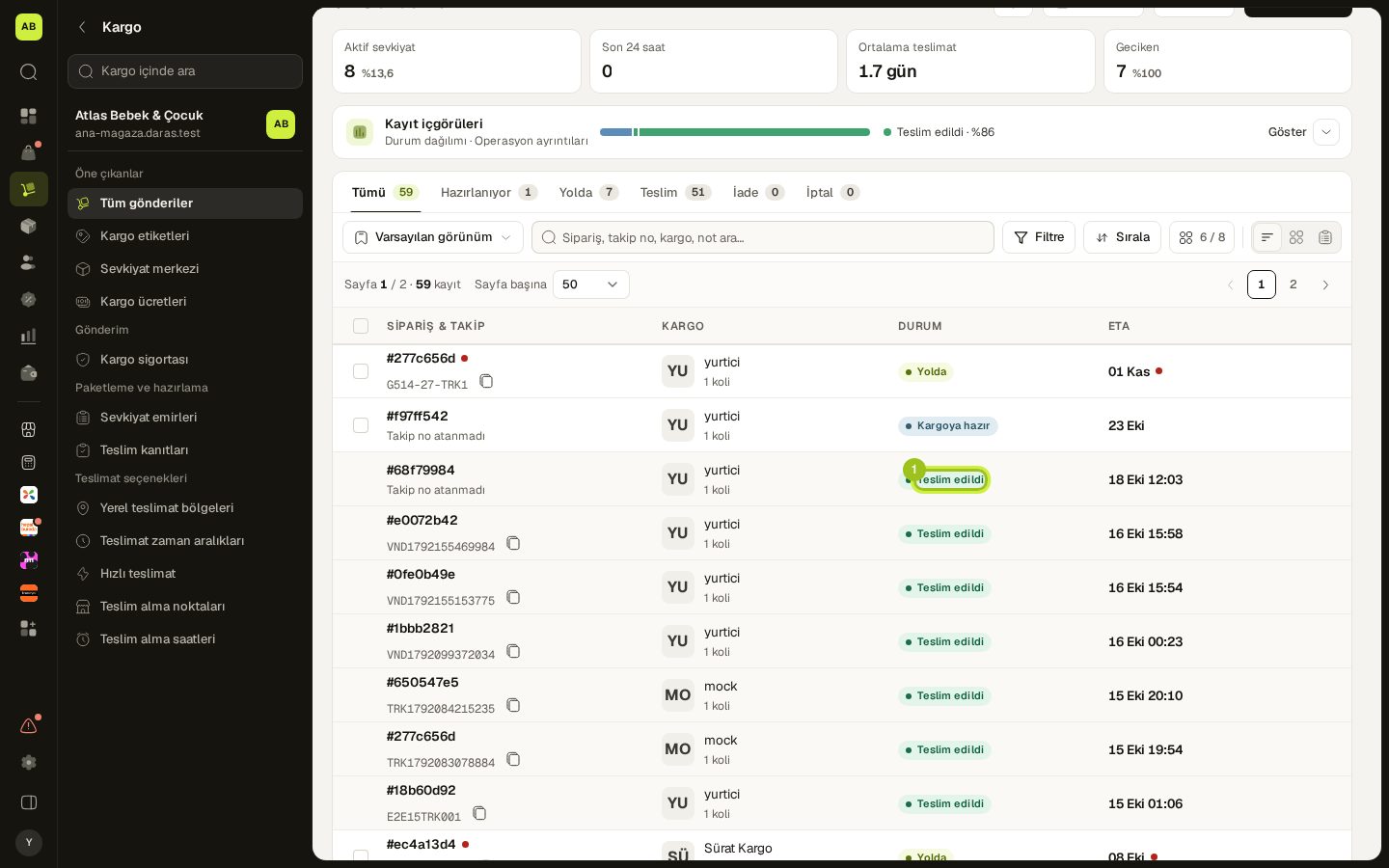
Adım 5: Sevkiyat Durumunu ve Teslimatı Takip Edin
- Kargo görevlisi paketi teslim alıp barkodu okuttuğunda sipariş durumu otomatik olarak Kargolandı, alıcıya ulaştığında ise Teslim edildi durumuna geçer.
- Tüm kargolarınızın durumunu tek ekranda görmek için sol menüden Siparişler → Sevkiyatlar sayfasına gidin.
- Elle takip numarası girdiyseniz Tüm gönderiler sayfasındaki satırdan Kargoya verildi veya Teslim edildi düğmesiyle durumu güncelleyebilirsiniz; kargoda sorun yaşanırsa Sorun bildir düğmesini kullanabilirsiniz.
Sık Karşılaşılan Sorunlar ve Çözümü
| Karşılaşılan Durum / Uyarı | Nedeni | Çözümü |
|---|---|---|
| "Daras Kargo gönderici adresi tanımlı değil" | Daras Kargo ile ilk kez gönderim yapılırken deponun çıkış adresi henüz kaydedilmemiştir. | Kargo → Daras Kargo sayfasına gidip Gönderici adresini kaydet düğmesiyle çıkış adresinizi kaydedin. |
| "Daras Kargo bakiyesi yetersiz" | Kargo etiket ücreti mevcut cüzdan bakiyenizden yüksektir. | Kargo → Daras Kargo ekranında Bakiye yükle düğmesine tıklayıp hazır tutarlardan birini seçerek bakiye ekleyin. |
| Kargo etiketinde barkod görünmüyor veya "Etiket oluşturulamadı" | Alıcı adresinde il/ilçe bilgisi eksik veya kargo firmasının servisi geçici olarak yanıt vermemiştir. | Sipariş detayında Teslimat adresi kartındaki il ve ilçe alanlarını kontrol edin, ardından Yeniden etiket oluştur düğmesine tıklayın. |
| Kargo şubede teslim alındı ama sipariş hâlâ "Hazırlanıyor" görünüyor | Kargo şubesi barkodu sistemden okutmamış veya elle takip numarası girilmiştir. | Sevkiyatlar ekranından ilgili gönderinin yanındaki Kargoya verildi düğmesine tıklayarak durumu güncelleyin. |
İpuçları ve İlgili Makaleler
- Toplu hazırlama hız kazandırır: Sabah siparişlerini tek tek açmak yerine Siparişler listesinde tüm yeni siparişleri seçip üst çubuktan önce Hazırlamaya başla, ardından Belge yazdır (
Toplama listesi+Kargo etiketi) akışını kullanırsanız 50 siparişi 5 dakikada hazırlayabilirsiniz. - İlgili adım adım rehberler: