
E-fatura, e-arşiv ve muhasebe otomasyonu A'dan Z'ye nasıl kurulur? (Rehber)
Kısa cevap: Siparişlerinizin resmi faturalarını tek tıkla kesmek için önce Vergi ekranından KDV kurallarınızı tanımlayın ve ön muhasebe / e-fatura entegratörünüzü bağlayın. Ardından Sipariş detayı üzerinden Fatura kes düğmesiyle tekil olarak veya E-fatura ve e-arşiv ekranındaki Seçilenleri kes düğmesiyle toplu olarak faturalarınızı resmileştirebilirsiniz.
Adım Adım E-Fatura ve Muhasebe Otomasyonu Kurulumu
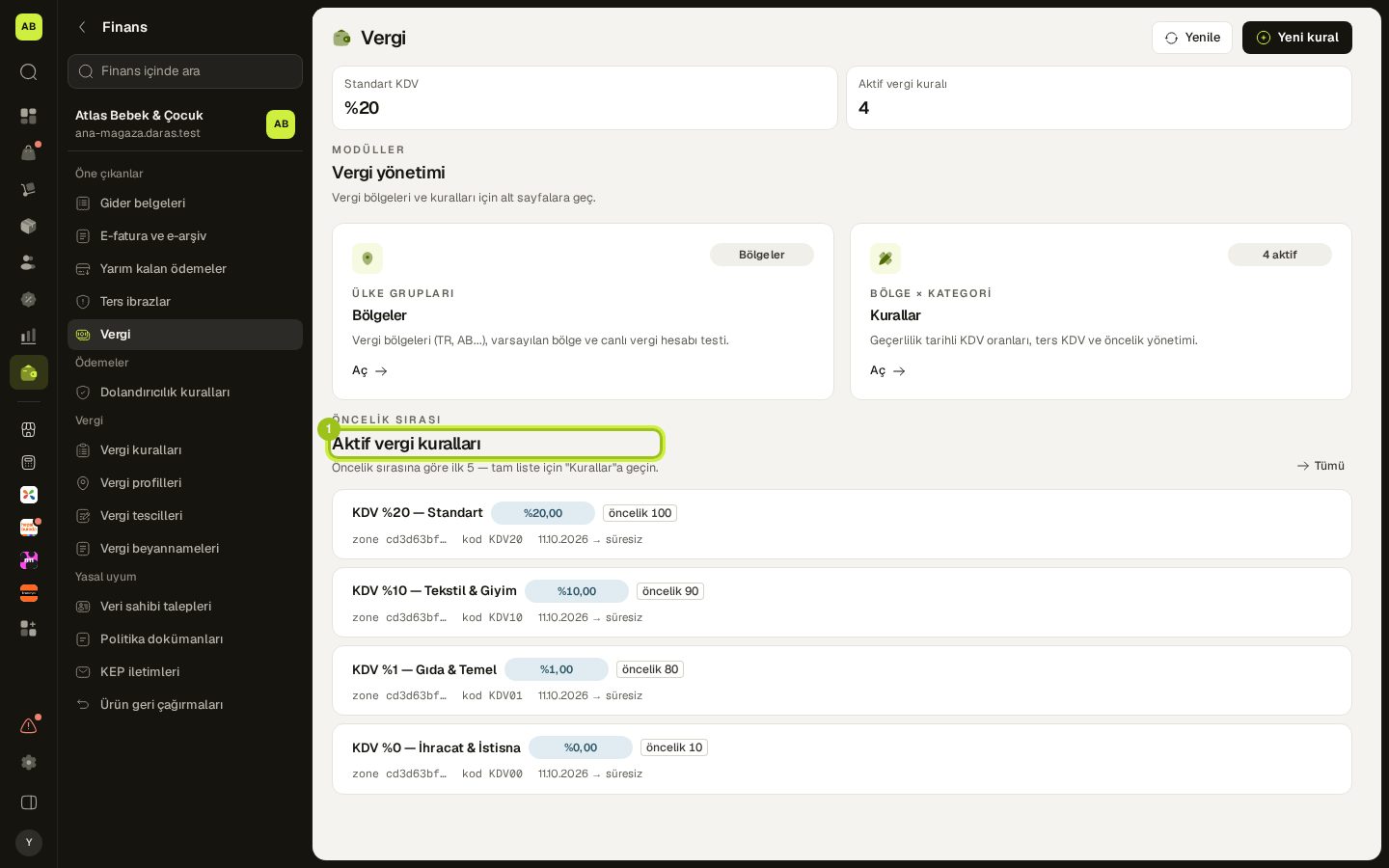
Adım 1: Vergi (KDV) Oranlarını ve İstisnaları Yapılandırın
- Sol menüden Ayarlar → Vergi sayfasına gidin.
- Varsayılan KDV oranınızı (
%20) ve indirimli KDV'ye tabi kategorileriniz için (%10tekstil/gıda veya%1temel gıda) kategori bazlı vergi kurallarını oluşturun. - Kurumsal (B2B) veya ihracat istisnalarını Vergi muafiyetleri ekranından tanımlayın.
Adım 2: E-Fatura Entegratörünüzü veya Ön Muhasebe Programınızı Bağlayın
- Uygulamalar veya Fatura ayarları ekranından çalıştığınız e-belge entegratörünü / ön muhasebe servisini (Paraşüt, BizimHesap, DİA, Foriba, QNB eFinans vb.) seçin.
- API bilgilerinizi ve fatura seri ön ekinizi girip bağlantıyı etkinleştirin.
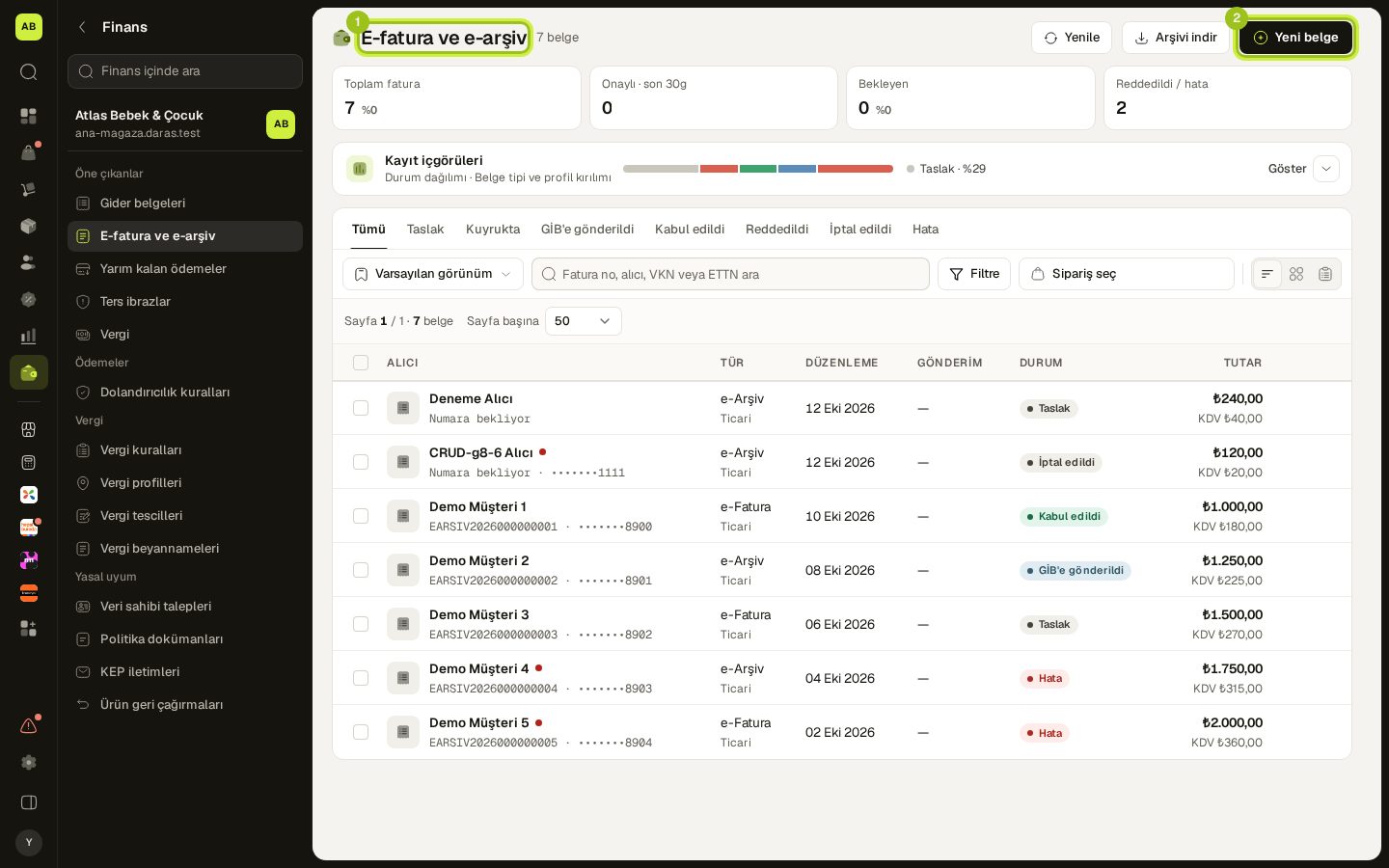
Adım 3: Siparişten Tek Tıkla veya Toplu Olarak Fatura Kesin
- Tekil Fatura Kesimi: Sipariş detay sayfasında sağdaki Fatura kartında yer alan Fatura kes düğmesine tıklayın; oluşan belgeyi PDF düğmesiyle görüntüleyin veya Muhasebeye gönder ile aktarın.
- Toplu Fatura Kesimi: Fatura ve Uyum → E-fatura ve e-arşiv sayfasına gidin, taslak belgeleri seçip üst çubuktaki Seçilenleri kes düğmesine tıklayın.
Adım 4: Gider Belgelerinizi Kaydedin ve Muhasebeci Paketini İndirin
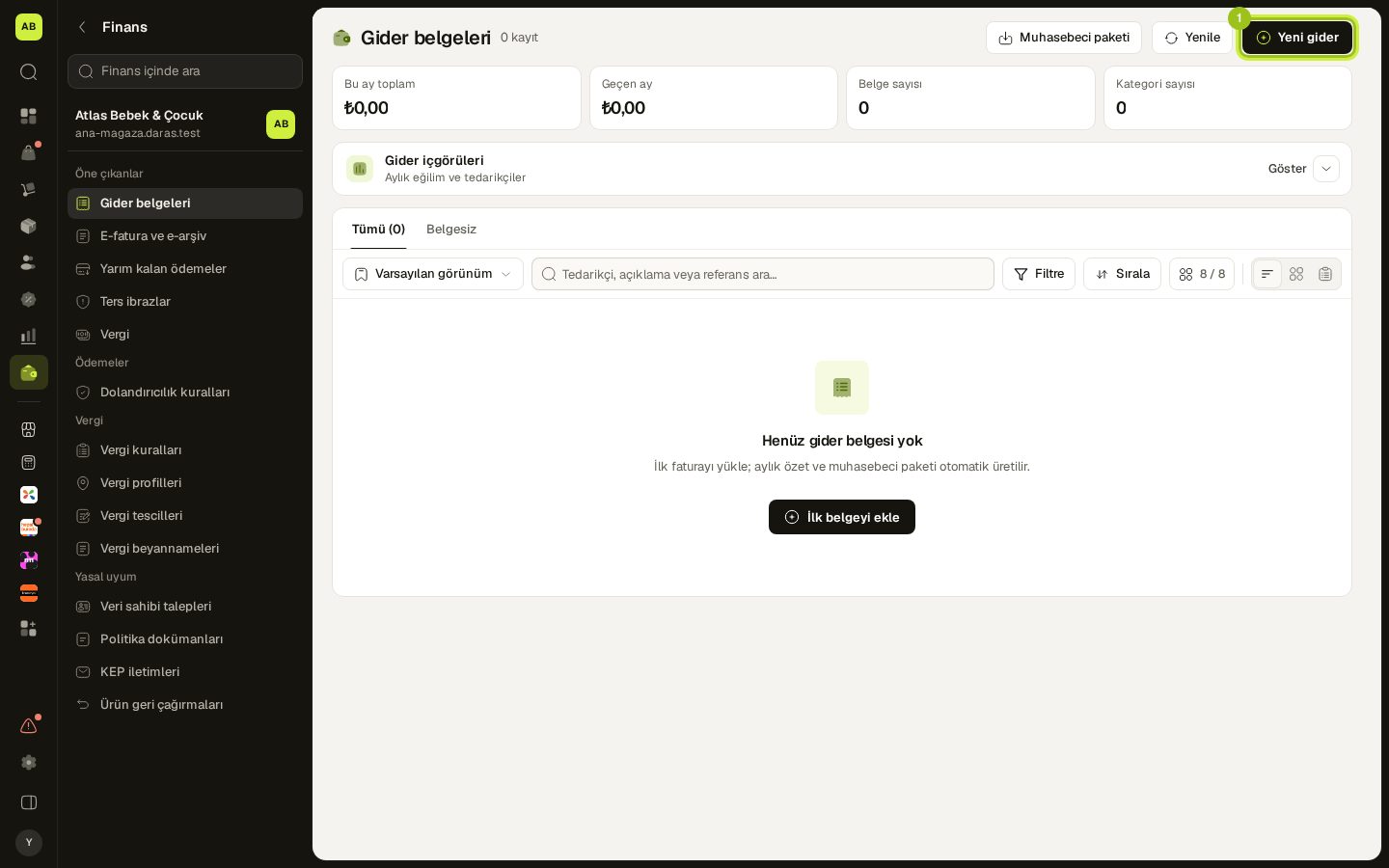
- Mağazanızın kargo, reklam, kira ve ürün alış faturalarını kaydetmek için Finans → Gider belgeleri sayfasına gidin ve Yeni gider düğmesine tıklayın.
- Ay sonunda mali müşavirinize göndermek için Gider belgeleri ekranındaki Muhasebeci paketini indir ve E-fatura ve e-arşiv ekranındaki Arşivi indir düğmelerini kullanın.
Sık Karşılaşılan Sorunlar ve Çözümü
| Karşılaşılan Durum / Uyarı | Nedeni | Çözümü |
|---|---|---|
| "Belge işlenemedi / VKN-TCKN geçersiz" | Kurumsal müşterinin vergi numarası eksik haneyle girilmiştir. | Sipariş detayından fatura bilgilerini düzeltip E-fatura ve e-arşiv ekranından yeniden gönderin (bireysel alıcılarda TCKN girilmemişse sistem nihai tüketici 11111111111 değerini otomatik kullanır). |
| Gider toplamında "yabancı para birimli gider toplamlara katılmadı" uyarısı | Döviz cinsinden girilen gider belgesinde TL karşılığı/kur bilgisi eksiktir. | Gider belgeleri ekranındaki Kayıtları göster düğmesine tıklayıp ilgili giderin döviz kurunu tamamlayın. |