
XML ürün içe aktarımında fiyat kuralı, eşleme ve deneme çalıştırması nasıl yapılır?
Kısa cevap: Tedarikçi XML beslemenizi mağazanıza bağlamak için Katalog → XML İçe Aktarım ekranından Yeni içe aktarım düğmesine tıklayın. 9 adımlı kurulum stüdyosunda XML adresini otomatik analiz ettirebilir, kâr marjı ve güvenlik stoğu kurallarını belirleyebilir ve Deneme sekmesinde test ettikten sonra otomatik zamanlamayla çalıştırabilirsiniz.
Adım Adım XML İçe Aktarım Stüdyosu Kurulumu
Adım 1: "Kaynak" ve "Eşleme" Sekmelerinde XML Yapısını Tanıtın
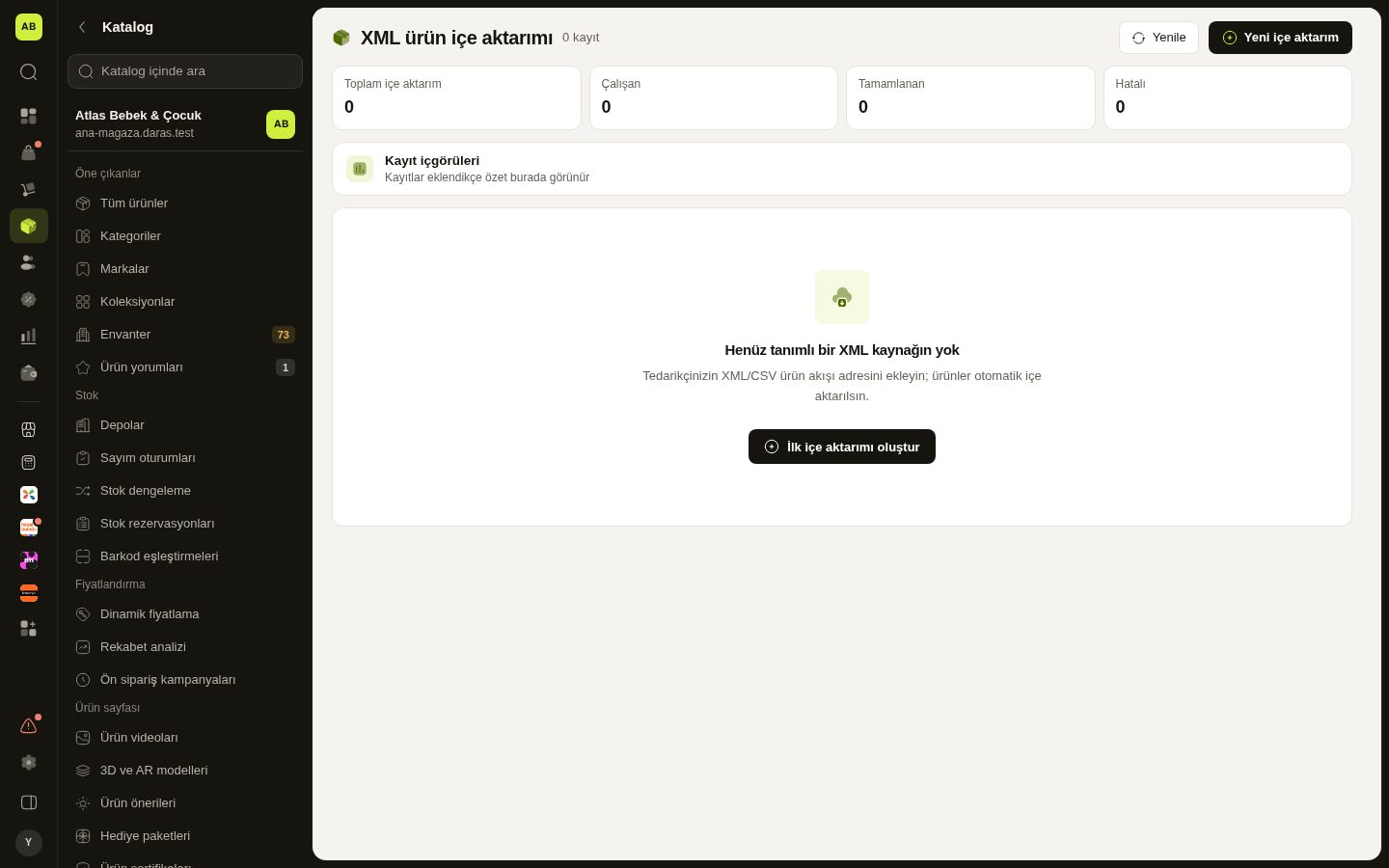
- Sol menüden Katalog → XML İçe Aktarım sayfasına gidin ve sağ üstteki Yeni içe aktarım (ilk kurulumsa İlk içe aktarımı oluştur) düğmesine tıklayın.
- Kaynak sekmesinde:
- Ad ve Tedarikçi adı alanlarını doldurun.
- XML kaynak adresi kutusuna tedarikçinizden aldığınız
.xmlbağlantısını yapıştırın (bağlantı şifreliyse Kimlik doğrulama altından kullanıcı adı/şifre girin). - Otomatik tespit et düğmesine tıklayın; Daras, XML şemasını (standart, Sentos, Bezos vb.) ve ürün düğümlerini otomatik algılar.
- Eşleme sekmesine geçin: Ürün adı, açıklama, barkod, fiyat, stok ve görsel etiketlerinin doğru XML alanlarıyla eşleştiğini kontrol edin. Özel bir tedarikçi şeması kurduysanız Adaptör olarak kaydet düğmesiyle şablon olarak saklayabilirsiniz.
Adım 2: "Varyantlar" Sekmesinde Varyant Desenini Seçin
- Varyantlar sekmesine tıklayın ve tedarikçinizin renk/beden seçeneklerini XML'de nasıl gönderdiğine göre Varyant deseni seçiminizi yapın:
- Varyant yok: Her satır bağımsız tekil bir üründür.
- Ürün içinde liste: Tek bir ürün kartının altında
<Variants>gibi alt liste olarak gelen varyantlar. - Ayrı satırlarda: Aynı model koduna (
Anastok / Grup kodu) sahip farklı renk ve bedenlerin ayrı satırlarda geldiği yapı.
Adım 3: "Kurallar" Sekmesinde Fiyat, KDV, Stok ve Desi Kurallarını Kurun
- Kurallar sekmesine geçin ve Fiyat bölümünü yapılandırın:
- Beslemedeki fiyatın KDV durumu ve Mağazadaki satış fiyatının KDV durumu seçimlerini yapın.
- Kâr oranı (%) (ör.
%35) ve/veya Sabit ekleme (TL) (ör.50 TLkargo/paketleme payı) girin. - Fiyat yuvarlama alanından
.90veya.99yuvarlamasını seçin. - Çok ucuz veya çok pahalı ürünleri elemek için En düşük kaynak fiyat ve En yüksek kaynak fiyat sınırlarını kullanın.
- Stok bölümünde:
- Tedarikçide
1veya2adet kalan ürünlerde yok satmamak için Bu sayının altındakileri sıfır say kutusuna3yazın. - Güvenlik payı (stoktan düş) alanıyla tedarikçi stoğundan sabit bir güvenlik payı düşürün.
- Tedarikçide
- Ağırlık bölümünde: XML'de ağırlık/desi yoksa Birim ve XML'de ağırlık yoksa kullanılacak değer alanlarını doldurun.
Adım 4: "Kategori ve Marka", "Güncelleme" ve "Zamanlama" Ayarlarını Yapın
- Kategori ve marka sekmesinde: XML'den gelen kategorilerin mağazanızda otomatik oluşturulup oluşturulmayacağını (Eşleşmeyen kategorileri otomatik oluştur) ve hariç tutulacak kategori/markaları seçin.
- Güncelleme sekmesinde:
- Sonraki çalışmalarda kendi yazdığınız ürün başlıklarının ve SEO açıklamalarının bozulmaması için Yalnız fiyat ve stok seçeneğini işaretleyin.
- Sonraki çalışmalarda XML'den çıkan ürünlere ne olsun? alanında
Stoğu sıfırlaveyaTaslağa alseçeneğini belirleyin.
- Zamanlama sekmesinde: Beslemenin hangi sıklıkta (ör. her 2 saatte bir veya günde 3 kez) otomatik çalışacağını seçin.
Adım 5: "Önizleme" ve "Deneme" Sekmesinde Test Edip Çalıştırın
- Önizleme sekmesinde ilk ürünlerin hesaplanmış satış fiyatlarını ve varyant yapılarını kontrol edin.
- Deneme sekmesine geçin ve Denemeyi başlat düğmesine tıklayın.
- Deneme sonucunda kaç ürünün ekleneceğini, kaçının güncelleneceğini ve varsa Alınamayan satırlar tablosundaki uyarıları inceleyin (raporu Dosya olarak indir düğmesiyle indirebilirsiniz).
- Her şey doğru görünüyorsa sağ üstteki Kaydet ve çalıştır düğmesine tıklayarak gerçek aktarımı başlatın.
Sık Karşılaşılan Sorunlar ve Çözümü
| Karşılaşılan Durum / Uyarı | Nedeni | Çözümü |
|---|---|---|
| "XML kaynağına erişilemedi / Zaman aşımı" | Tedarikçi XML bağlantısı IP kısıtlamalıdır veya şifre gerektiriyordur. | Kaynak sekmesinde Kimlik doğrulama bilgilerini kontrol edin ve tedarikçinizden Daras sunucu IP'sine izin vermesini isteyin. |
| Deneme ekranında bazı ürünler "Alınamayan satırlar" altında görünüyor | Ürünün fiyatı 0, stok adedi belirlediğiniz alt sınırın altında veya zorunlu başlık/SKU alanı XML'de boştur. |
Alınamayan satırlar tablosundaki Neden sütununu okuyun; fiyat/stok filtresinden kaynaklanıyorsa Kurallar sekmesindeki alt sınırları güncelleyin. |
| Renk/beden seçenekleri tek üründe birleşmek yerine ayrı ürünler olarak açıldı | Varyantlar sekmesinde Varyant yok seçili kalmıştır. |
Varyantlar sekmesine geçip XML yapınıza göre Ürün içinde liste veya Ayrı satırlarda desenini seçin ve grup kodu alanını eşleyin. |
İpuçları
- Aktarım sonrası kategori özelliklerini doldurun: XML'den gelen ürünlerin kategori özelliklerini pazaryerlerine hazır hale getirmek için aktarım biter bitmez Ürün özellikleri otomatik nasıl doldurulur? rehberindeki aracı çalıştırın.