
Excel (CSV) veya tedarikçi XML bağlantısı ile toplu ürün nasıl içe aktarılır?
Yüzlerce veya binlerce ürünü tek tek eklemek yerine Excel / CSV dosyasından ya da tedarikçi XML bağlantısından otomatik kurallarla mağazanıza aktarabilirsiniz.
1. Tedarikçi XML Beslemesi Bağlama ve Kural Stüdyosu
- Sol menüden Ürünler → XML içe aktarma sayfasına gidin ve Yeni XML kaynağı ekle düğmesine tıklayın.
- Tedarikçi şablonunu seçin (standart XML, Bezos sağlayıcı şablonu veya özel etiket eşleme) ve XML bağlantısını (URL) yapıştırın.
- Alan ve Kategori Eşleme adımında tedarikçinin kategorilerini kendi mağaza kategorilerinizle eşleştirin; varyant ve barkod etiketlerini doğrulayın.
- Fiyat, Filtre ve Stok Kuralları sekmesinde:
- Alış fiyatına eklenecek Kâr oranı (%), Sabit ek bedel (TL) ve Desi / kargo payı kurallarını girin.
- Minimum stok filtresi (örneğin stoğu 3'ten az olanları sıfırla) ve hariç tutulacak markaları belirleyin.
- Deneme ekranı (Önizleme) ile ilk 10 ürünün hesaplanan satış fiyatını kontrol edin ve Kaydet ve Eşitlemeyi Başlat düğmesine tıklayın.
2. Excel veya CSV Dosyası ile Toplu Ürün Aktarma
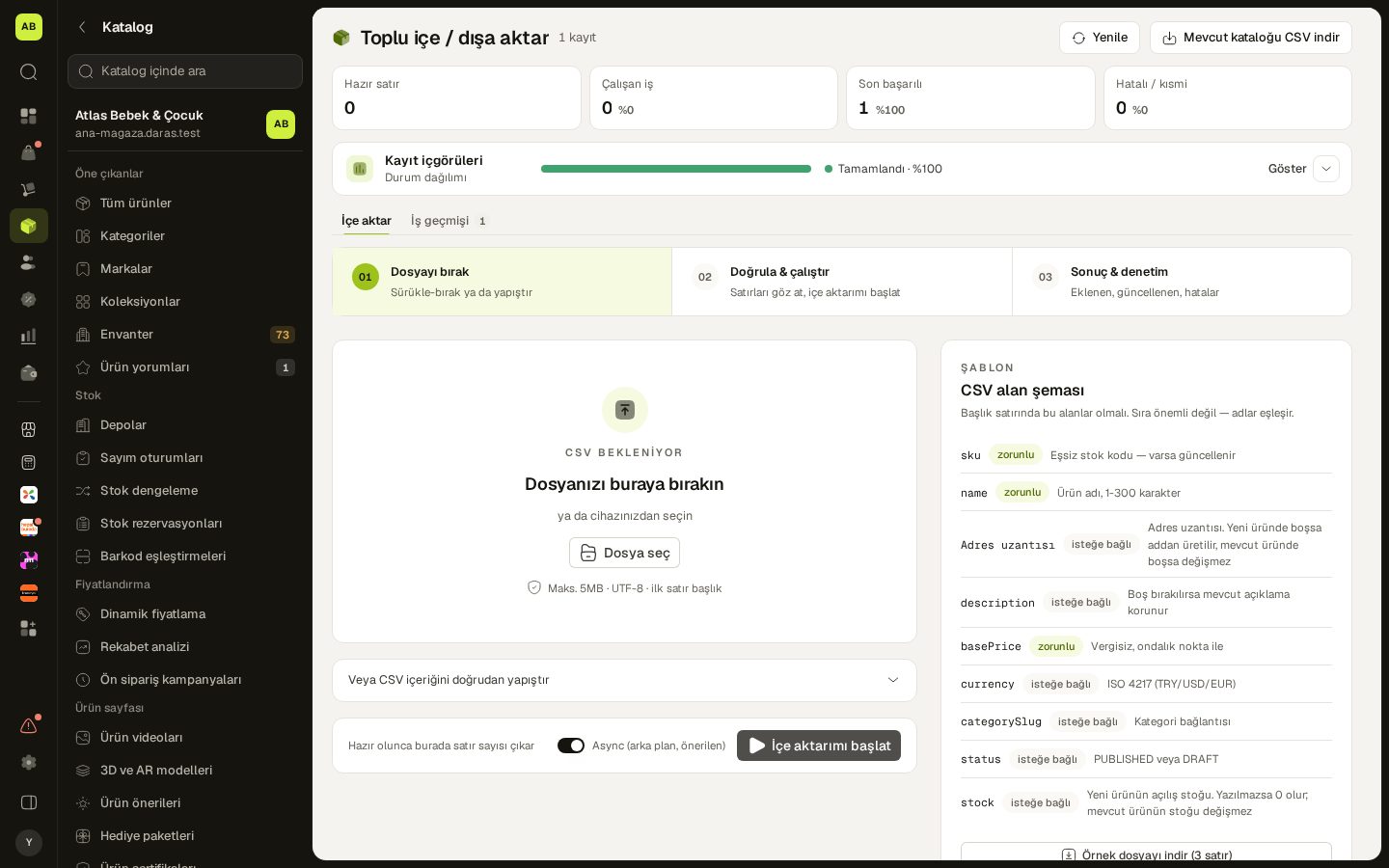
- Ürünler sayfasındaki İçe aktar düğmesine tıklayın veya Toplu içe aktarma ekranını açın.
- Örnek Excel/CSV şablonunu indir bağlantısıyla hazır sütun yapısını indirin; ürünlerinizi şablona yerleştirip dosyayı yükleyin.
- İlerleme durumunu ve varsa satır bazlı uyarıları Görev izleyici ekranından takip edin.
Stok ve varyantlar
- stock sütunu ana deponuzdaki adedi yazar. Var olan ürünün satırında bu sütunu doldurursanız stok dosyadaki değere çekilir ve stok hareketi kaydedilir.
- Beden, renk gibi birden çok varyantı olan ürünlerde stok ürün satırına yazılmaz. Her varyant, kendi SKU'suyla ayrı bir satırdır: bu satırda basePrice varyantın satış fiyatı, costPrice maliyeti, stock stoğu olur.
- En kolay yol: Dışa aktar ile dosyayı indirin. Varyantlı ürünlerin altında her varyant
Ürün adı / Varyant adıbiçiminde kendi satırıyla ve güncel stoğuyla gelir. Fiyat ya da stoğu değiştirip aynı dosyayı geri yükleyin.
Sık Karşılaşılan Sorunlar ve Çözümü
| Sorun | Nedeni | Çözüm |
|---|---|---|
| XML eşitlemesi "Zaten çalışan bir görev var" uyarısı veriyor | Aynı XML kaynağı için önceki eşitleme henüz tamamlanmamış | Görev izleyici ekranından mevcut çalışmanın bitmesini bekleyin; çakışmayı önlemek için sistem aynı kaynağın mükerrer çalışmasını koruma altına alır. |
| İçe aktarılan ürünlerin varyant stoğu vitrinde 0 görünüyor | Birincil depo (varsayılan depo) seçimi yapılmamış | Envanter → Depolar ekranından ana deponuzu "Varsayılan depo" olarak işaretleyip eşitlemeyi yenileyin. |
İpuçları
- Tedarikçi XML'inden gelen ham ve kısa ürün başlıklarını doğrudan yayınlamak yerine, içe aktarma sonrasında Yapay zekâ ile açıklama ve SEO aracını çalıştırarak mağazanızı diğer dropshipping sitelerinden ayrıştırın.