
Yeni ürün nasıl eklenir? (Tekil, Varyantlı, Toplu ve XML ile A'dan Z'ye Rehber)
Kısa cevap: Mağazanıza yeni bir ürün eklemek için sol menüden Katalog → Ürünler sayfasına gidip sağ üstteki Ürün ekle düğmesine tıklamanız yeterlidir. Tekil veya renk/beden varyantlı ürünleri doğrudan bu formdan ekleyebilir, yüzlerce ürünü ise XML İçe Aktarım veya CSV / Excel araçlarıyla topluca yükleyebilirsiniz.
Yöntem 1: Tekil Ürün Ekleme (Adım Adım)
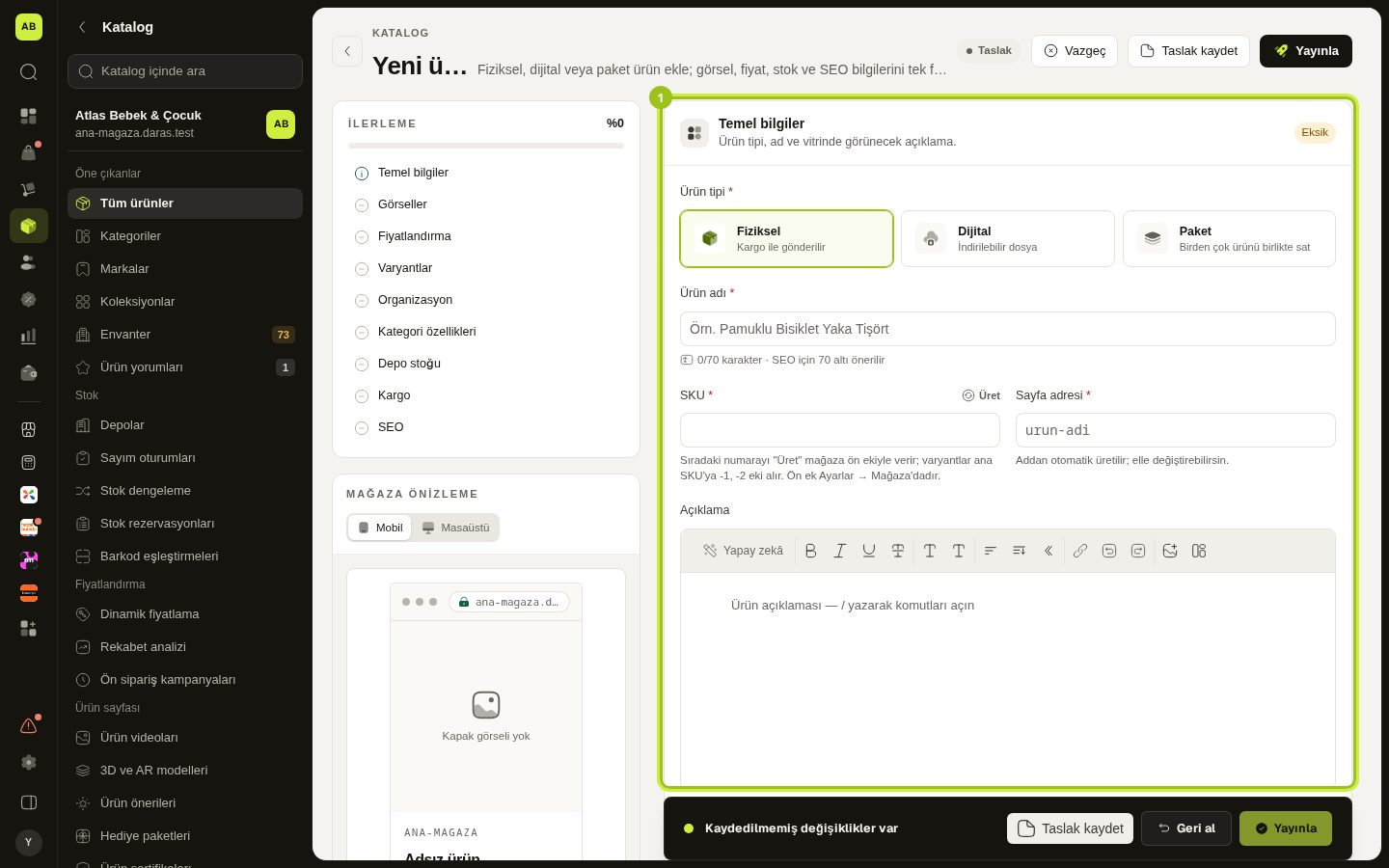
Adım 1: Ürün Ekleme Formunu Açın ve Temel Bilgileri Girin
- Sol menüden Katalog → Ürünler sayfasına tıklayın ve sağ üstteki Ürün ekle düğmesine basın.
- Temel bilgiler kartında Ürün tipi seçiminizi yapın:
- Fiziksel: Kargolanacak standart ürünler için (varsayılan).
- Dijital: İndirilebilir dosya veya lisans anahtarı teslim edilen ürünler için.
- Paket: Birden fazla ürünün bir arada satıldığı set/kutu ürünler için.
- Ürün adı alanına müşterinin vitrinde ve pazaryerlerinde göreceği net başlığı yazın (örneğin:
Organik Pamuklu Bebek Battaniyesi 90x100 cm). - SKU (Stok Kodu) alanına kendi stok kodunuzu yazın veya sağındaki Üret düğmesine tıklayarak otomatik kod oluşturun.
- Sayfa adresi (adres uzantısı) ürün adınızdan otomatik üretilir; değiştirmek isterseniz Düzenle bağlantısına tıklayın.
- Açıklama alanına ürünün kumaş/malzeme bilgilerini, kullanım avantajlarını ve paket içeriğini yazın.
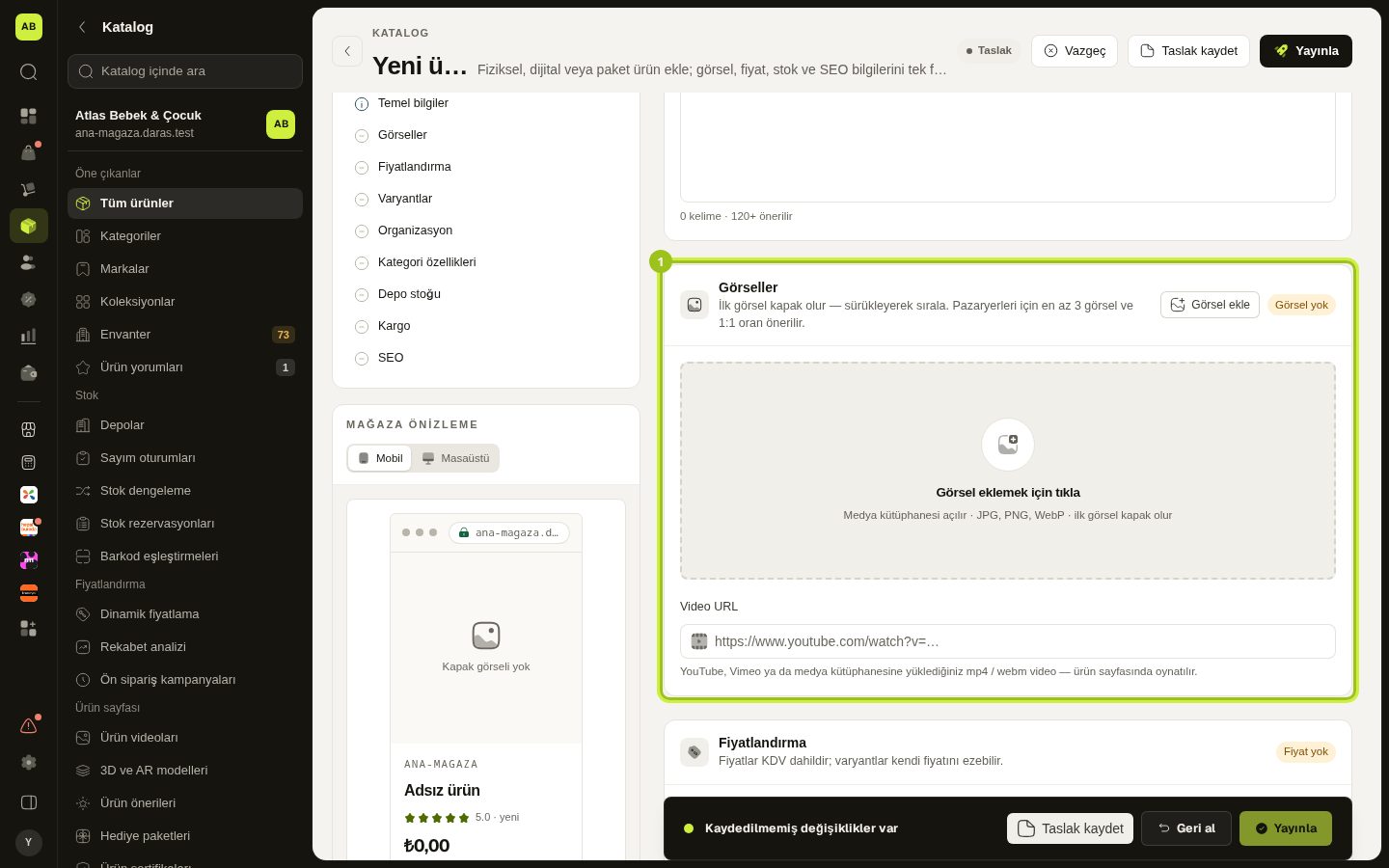
Adım 2: Ürün Görsellerini Yükleyin ve Yapay Zekâ ile Düzenleyin
- Görseller kartındaki Görsel ekle alanına tıklayın veya fotoğraflarınızı bilgisayarınızdan sürükleyip bırakın.
- İlk sıradaki fotoğraf otomatik olarak Kapak görseli seçilir; sıralamayı değiştirmek için fotoğrafları sürükleyin.
- Fotoğrafın arka planını temizlemek veya stüdyo görünümü vermek isterseniz görselin üzerindeki Yapay zekâ ile düzenle düğmesine tıklayın.
- Ürünün tanıtım videosu varsa Video URL kutusuna YouTube veya MP4 bağlantısını yapıştırın.
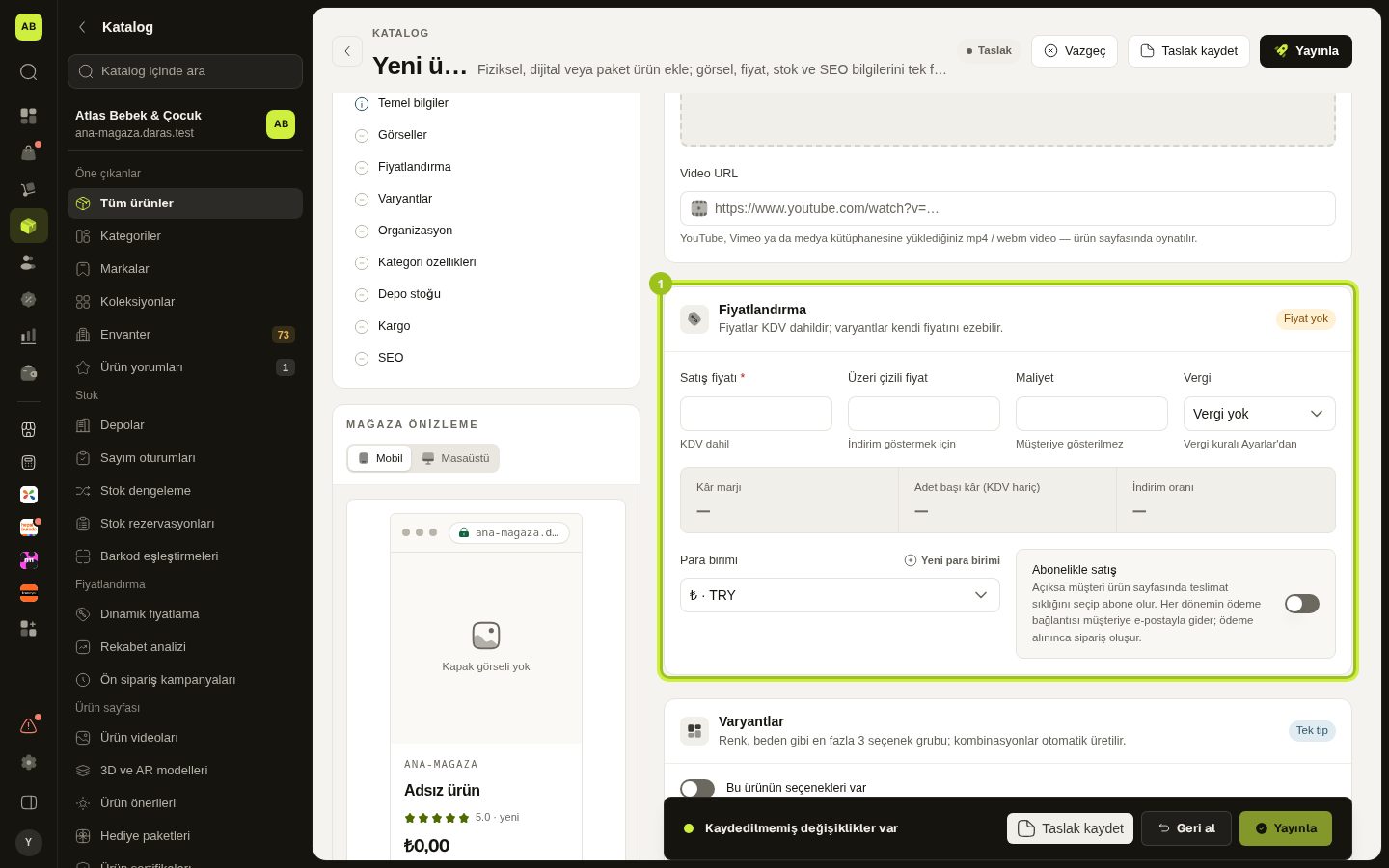
Adım 3: Fiyatlandırma, Maliyet ve KDV Oranını Belirleyin
- Fiyatlandırma kartındaki Satış fiyatı alanına müşterinin ödeyeceği KDV dahil satış fiyatını girin.
- İndirimli görünüm istiyorsanız Üzeri çizili fiyat alanına ürünün indirimsiz eski fiyatını yazın (vitrin kartlarında otomatik indirim oranı rozeti görünür).
- Maliyet alanına ürünün alış/üretim maliyetini girin (bu bilgi müşterilere görünmez; raporlarda ve pazaryeri fiyat kurallarında net kârınızı hesaplamak için kullanılır).
- Vergi alanından ürünün KDV oranını (
%20,%10veya%1) seçin. - Ürün düzenli aralıklarla tekrar gönderilen bir ürünse (ör. kahve, mama, vitamin) Abonelikle satışa izin ver kutusunu işaretleyin.
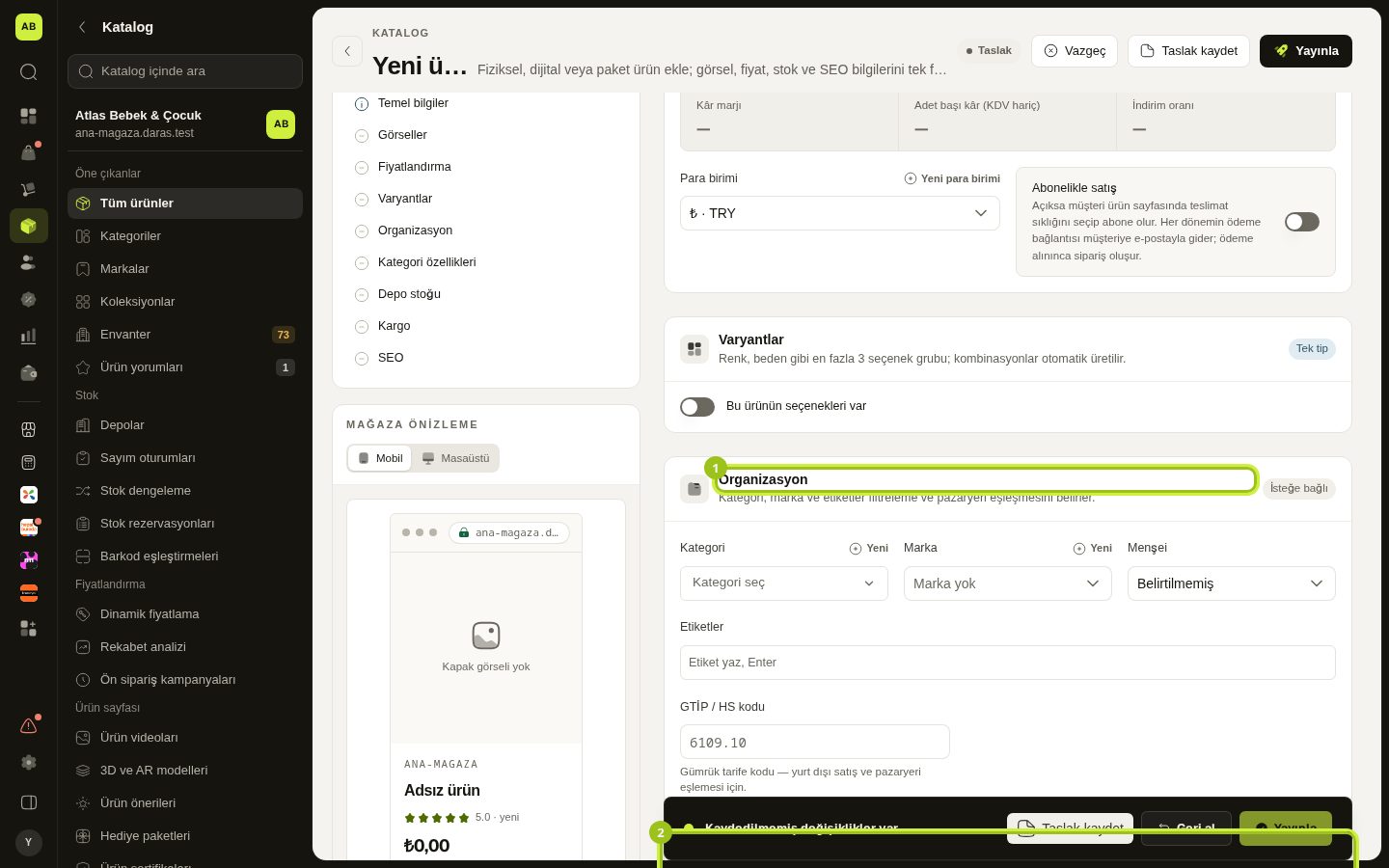
Adım 4: Kategori, Marka ve Zorunlu Kategori Özelliklerini Seçin
- Sağ sütundaki Organizasyon kartında Kategori açılır listesinden ürünün kategorisini seçin; aradığınız kategori yoksa yanındaki Yeni düğmesiyle anında oluşturun.
- Marka alanından ürünün markasını seçin, Menşei (ör.
TR) ve Etiketler alanlarını doldurun. - Kategori seçtiğiniz anda formda Kategori özellikleri kartı açılır.
- Bu karttaki özellikleri (örneğin
Materyal,Kalıp,Desen,Garanti Süresi) doldurun. Yanında zorunlu işareti bulunan özellikler, ürünün hem vitrinde hem de pazaryerlerinde eksiksiz yayınlanması için gereklidir.
Adım 5: Depo Stoğu ve Kargo / Barkod Bilgilerini Girin
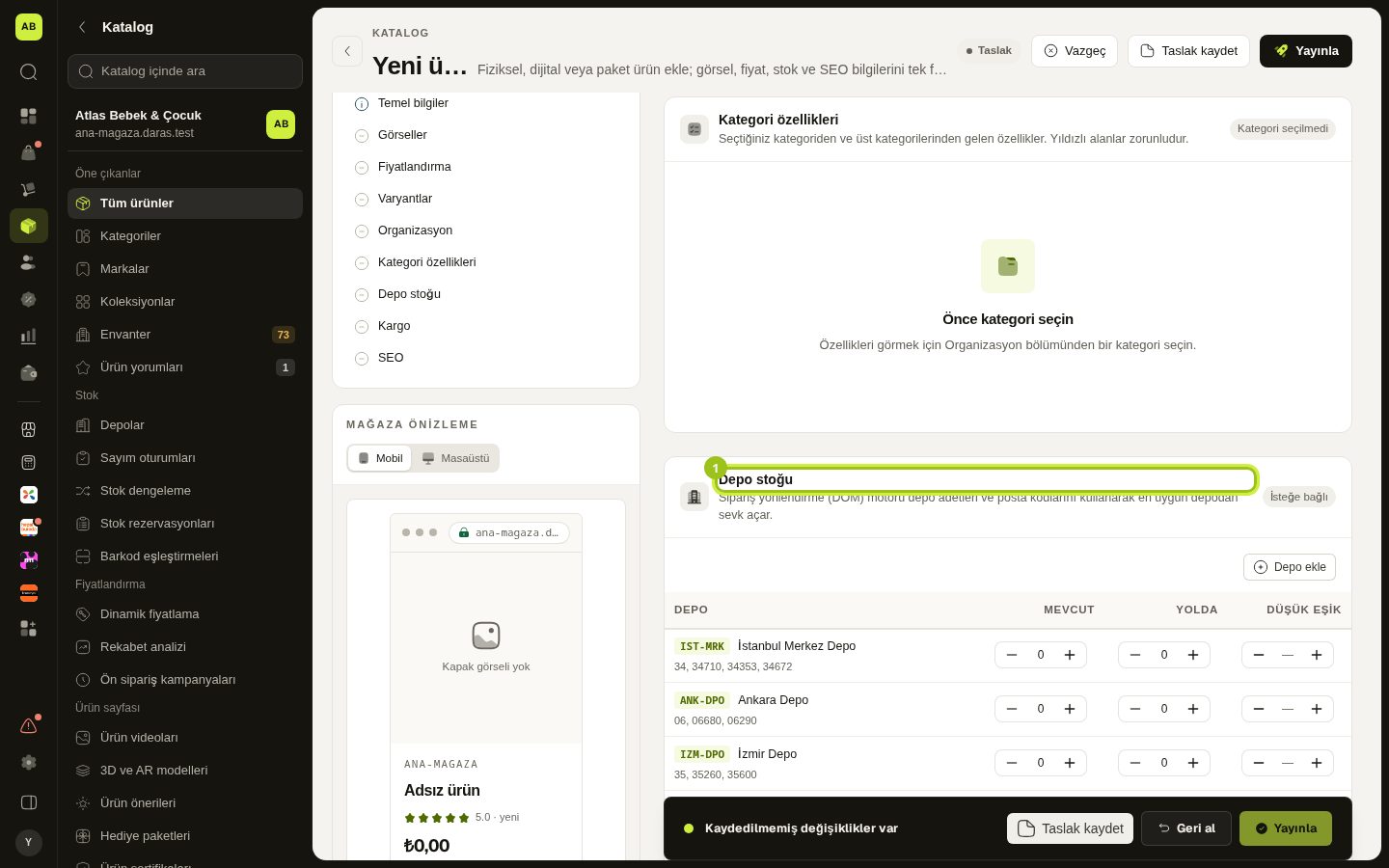
- Depo stoğu kartında birincil deponuzun karşısındaki Mevcut alanına satılabilir stok adedini, Düşük eşik alanına ise stok azaldığında uyarı almak istediğiniz adedi (ör.
5) girin. Birden fazla deponuz varsa Depo ekle düğmesiyle diğer depoların stoklarını da tanımlayın. - Kargo kartında Ağırlık (kg) ile En (cm), Boy (cm) ve Yükseklik (cm) ölçülerini girin; sistem kargo desisini otomatik hesaplar.
- Barkod (EAN / UPC) alanına ürünün paketindeki barkodu okutun veya barkodunuz yoksa sağdaki Üret düğmesine tıklayın.
- Sağ üst köşedeki Yayınla düğmesine tıklayarak ürünü hemen satışa açın (veya Taslak kaydet ile daha sonra yayınlamak üzere kaydedin).
Yöntem 2: Renk ve Beden Varyantlı Ürün Ekleme
Ürününüzün farklı renk, beden, numara veya ölçü seçenekleri varsa:
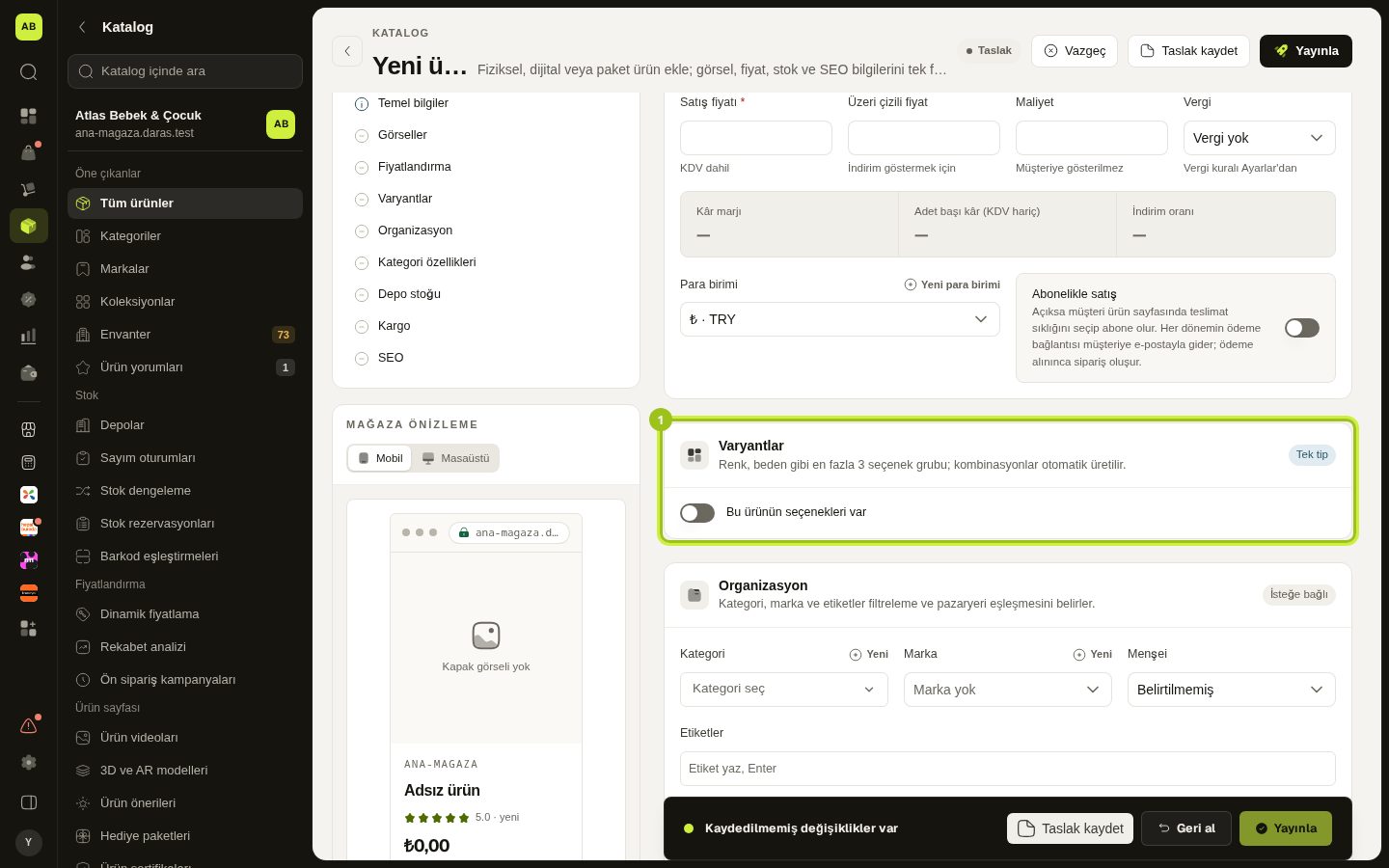
- Ürün ekleme sayfasındaki Varyantlar kartında Bu ürünün seçenekleri var anahtarını açın.
- Seçenek grubu ekle düğmesine tıklayın:
- İlk grup için
Renkyazın ve değerler kutusuna renkleri (Siyah,Beyaz,Lacivert) ekleyip Renk grubu — renk örneği göster kutusunu işaretleyin. - İkinci grup için tekrar Seçenek grubu ekle düğmesine basın,
Bedenyazın ve bedenleri (S,M,L,XL) girin.
- İlk grup için
- Kombinasyonları üret (veya Uygula) düğmesine tıkladığınızda tüm renk-beden kombinasyonları alt tabloda otomatik oluşturulur.
- Varyant tablosunda her satır için ayrı Fiyat, Stok, SKU ve Barkod girebilir veya üstteki toplu doldurma çubuğundan tüm varyantlara tek tıkla aynı fiyatı/stoğu uygulayabilirsiniz.
Yöntem 3: XML veya Excel/CSV ile Toplu Ürün Ekleme
Yüzlerce veya binlerce ürünü tek tek girmek yerine toplu aktarım araçlarını kullanın:
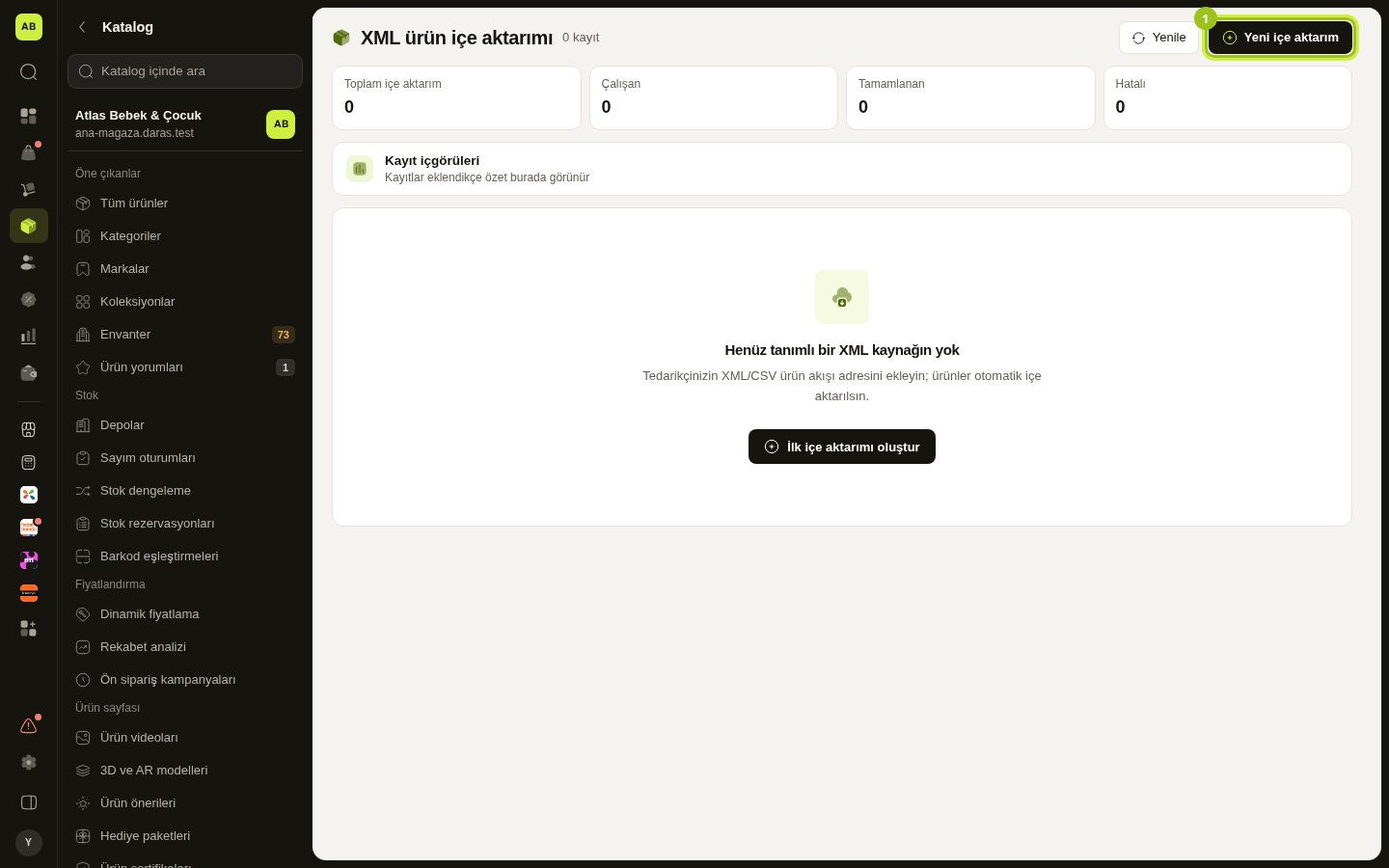
- Tedarikçi XML'i ile Otomatik Aktarım: Sol menüden Katalog → XML İçe Aktarım ekranına gidin, Yeni içe aktarım düğmesine tıklayın. XML adresinizi yapıştırıp Otomatik tespit et düğmesine basın, Kurallar sekmesinden kâr marjınızı belirleyin, Deneme sekmesinde kontrol edip Kaydet ve çalıştır düğmesine tıklayın.
- CSV / Excel Dosyası ile Aktarım: Sol menüden Katalog → Ürünler sayfasından İçe aktar ekranına gidin, örnek şablonu indirip doldurun ve dosyanızı yükleyin.
- Eksik Özellikleri Otomatik Doldurma: Toplu aktardığınız ürünlerin kategori özellikleri boş geldiyse Katalog → Özellikleri otomatik doldur ekranına gidip Boş özellikleri tara ve Önerilenlerin hepsini uygula düğmeleriyle tüm eksikleri saniyeler içinde tamamlayın.
Sık Karşılaşılan Sorunlar ve Çözümü
| Karşılaşılan Durum / Uyarı | Nedeni | Çözümü |
|---|---|---|
| "Kategori özellikleri eksik — Yayınlamadan önce zorunlu özellikleri doldurun" | Seçilen kategoride zorunlu olarak tanımlanmış en az bir özellik alanı boş bırakılmıştır. | Formdaki Kategori özellikleri kartına inin, kırmızı uyarı gösterilen zorunlu alanları doldurun ve tekrar Yayınla düğmesine basın. Çok sayıda üründe eksik varsa Katalog → Özellikleri otomatik doldur aracını çalıştırın. |
| "Bu SKU / Barkod başka bir üründe kullanılıyor" | Girilen stok kodu veya barkod mağazanızdaki başka bir ürün ya da varyantta zaten kayıtlıdır. | SKU veya Barkod (EAN / UPC) alanının yanındaki Üret düğmesine tıklayarak benzersiz yeni bir kod oluşturun. |
| Varyant eklediğimde ana stok alanı kapandı | Varyantlı ürünlerde toplam stok, alt varyantların stoklarının toplamından otomatik hesaplanır. | Varyantlar tablosundaki her bir renk/beden satırının karşısına stok adedini girin. |
| Ürün kaydedildi ama mağaza vitrininde görünmüyor | Ürün Taslak kaydet ile kaydedilmiş veya kategorisi vitrin menüsüne eklenmemiştir. | Ürün düzenleme sayfasının sağ üst köşesinden Yayınla düğmesine tıklayın ve ürünün stok adedinin 0'dan büyük olduğunu kontrol edin. |
İpuçları ve İlgili Makaleler
- Yapay zekâ ile toplu SEO: Ürünlerinizi ekledikten sonra Katalog → Ürünler sayfasında ürünleri seçip üstteki Yapay zekâ ile SEO düğmesiyle tüm ürünlerinizin arama motoru başlık ve açıklamalarını tek seferde yazdırabilirsiniz.
- İlgili adım adım rehberler: