
Mağaza genel ayarları, görev izleyici, işlem geçmişi ve bildirimler nasıl kullanılır?
Mağazanızın unvan, para birimi ve iletişim bilgilerini yönetmek; arka planda çalışan toplu işlemleri (Görev izleyici) takip etmek ve ekip arkadaşlarınızın yaptığı değişiklikleri (İşlem geçmişi) denetlemek için Ayarlar ve sistem izleme ekranlarını kullanabilirsiniz.
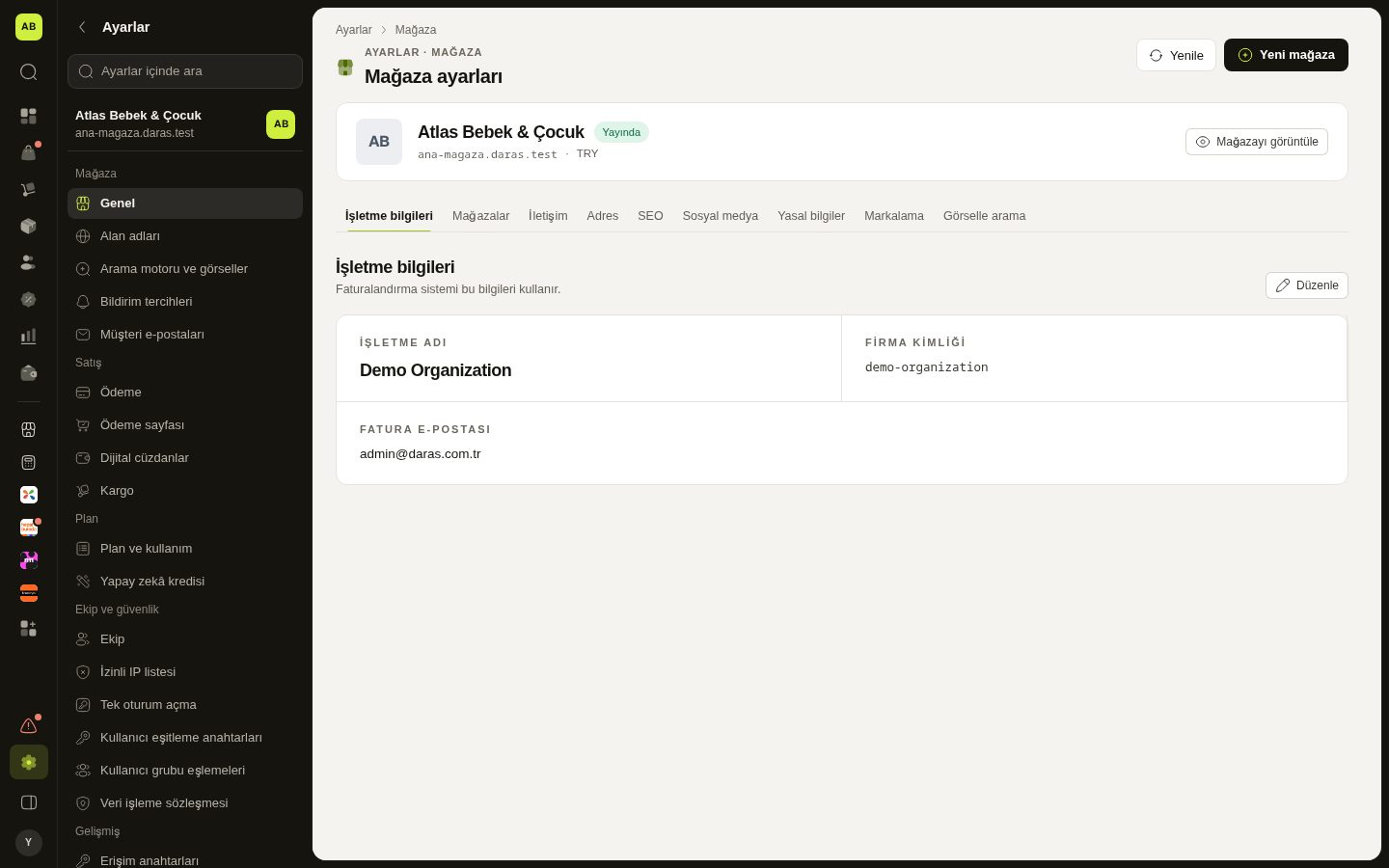
1. Mağaza Genel Ayarlarını Yapılandırma
- Sol menünün en altındaki Ayarlar düğmesine tıklayın ve Mağaza bilgileri bölümünü açın.
- Mağaza adı, Resmi ticari unvan, Destek e-postası, Telefon numarası, Varsayılan para birimi (TRY/USD/EUR) ve Saat dilimi alanlarını doldurup Kaydet'e basın.
- Yapay zekâ özellikleri için ek paket satın almanız gerektiğinde Yapay zekâ kredileri ödeme ekranından bakiye yükleyebilirsiniz.
2. Görev İzleyici ve Toplu Aktarım Takibi
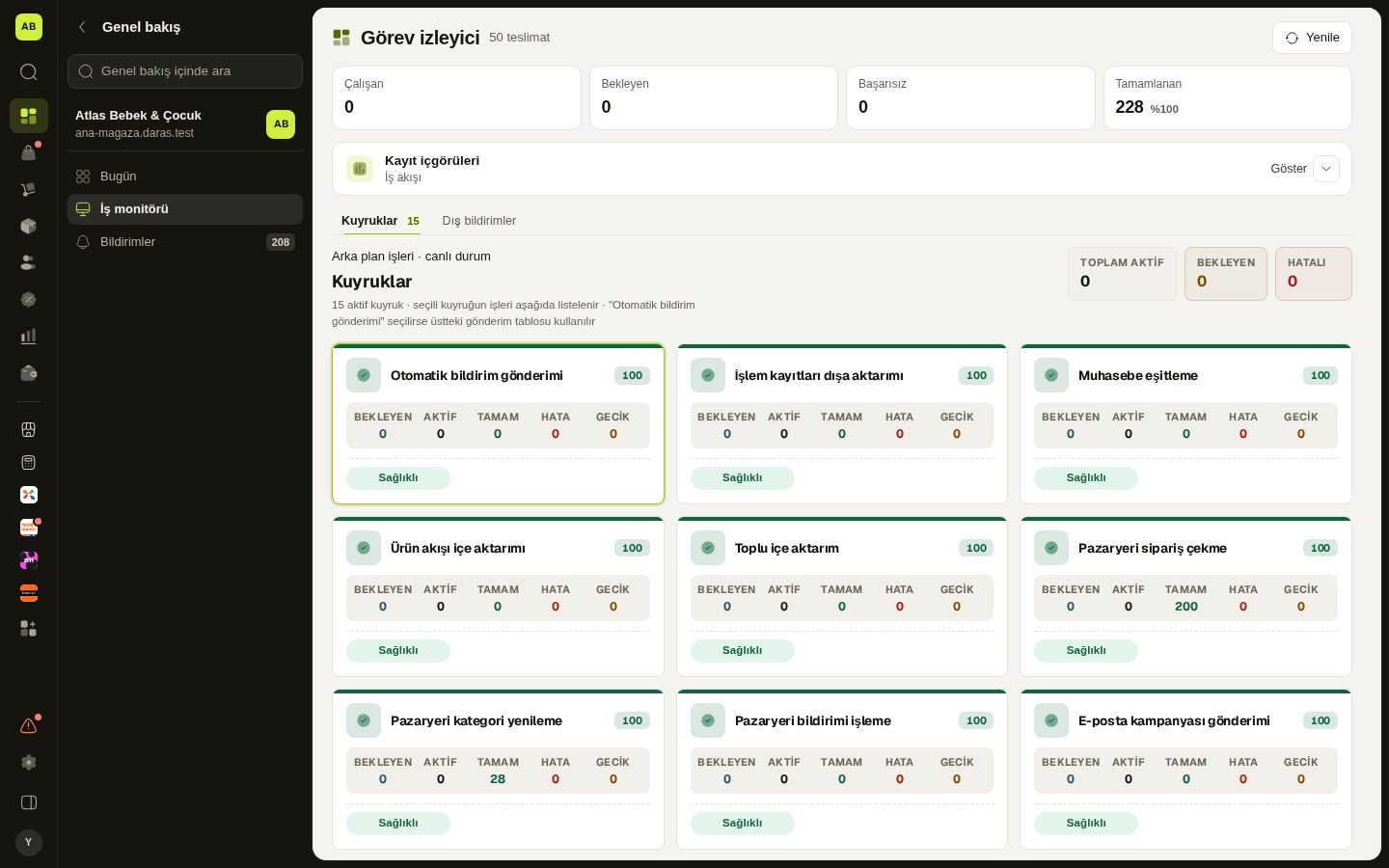
- XML eşitleme, toplu ürün/müşteri içe aktarma veya toplu e-fatura kesimi başlattığınızda Görev izleyici sayfasına gidin.
- Üstteki sekmelerden Çalışan, Bekleyen, Başarısız ve Tamamlanan arka plan görevlerini canlı olarak izleyin.
- Hata alan bir görev varsa satıra tıklayarak Türkçe hata nedenini görün ve tek tıkla yeniden başlatın; alt bölümdeki Otomatik bildirim gönderimleri tablosundan e-posta/SMS kuyruğunu kontrol edin.
3. Bildirimler, İşlem Geçmişi ve Mağaza Seçimi
- Yeni sipariş, düşük stok veya pazaryeri uyarılarını Bildirimler ekranından inceleyin.
- Ekip üyelerinin panelde yaptığı tüm işlemleri Operasyon → İşlem geçmişi sayfasından denetleyin.
- Servis çalışma durumunu Sistem durumu ekranından kontrol edin; birden fazla mağazanız varsa Mağaza seç ekranından aktif mağazanızı değiştirin.
Sık Karşılaşılan Sorunlar ve Çözümü
| Sorun | Nedeni | Çözüm |
|---|---|---|
| Görev izleyicide işlem "Başarısız" oldu | Yüklenen dosyada zorunlu sütun eksik veya pazaryeri API bağlantısı anlık zaman aşımına uğradı | Görev detayındaki hata satırını inceleyip Yeniden dene düğmesine tıklayın. |
| Mağaza adını değiştirdim ama e-faturalarda eski unvan çıkıyor | E-fatura şablonu mağaza adını değil, vergi/ticari unvan alanını kullanır | Ayarlar → Mağaza bilgileri ve E-fatura ayarları içindeki resmi ticari unvanı güncelleyin. |
İpuçları
- Büyük bir XML veya Excel dosyası yükledikten sonra ekran başında beklemek zorunda değilsiniz; işlem bittiğinde Bildirimler çan simgesine tamamlama özeti otomatik düşer.