
Mağaza hesabına giriş, iki aşamalı doğrulama (2FA), personel daveti kabulü ve şifre sıfırlama nasıl yapılır?
Mağaza yönetim panelinize güvenle erişmek, yeni mağaza kaydı oluşturmak, ekip davetiyle katılmak ve hesap güvenliğini (2FA, e-posta/telefon doğrulama) yönetmek için aşağıdaki adımları izleyebilirsiniz.
1. Yeni Mağaza Kaydı ve İlk Karşılama
- Yeni bir mağaza açmak için Kayıt ol sayfasına gidin; adınızı, e-posta adresinizi, telefon numaranızı ve güçlü bir şifre girin.
- Gelen kutunuza düşen bağlantıyla E-posta doğrulama ve SMS koduyla Telefon doğrulama adımlarını tamamlayın.
- Açılan Hoş geldiniz sihirbazında mağaza adınızı ve sektörünüzü seçerek panelinize adım atın.
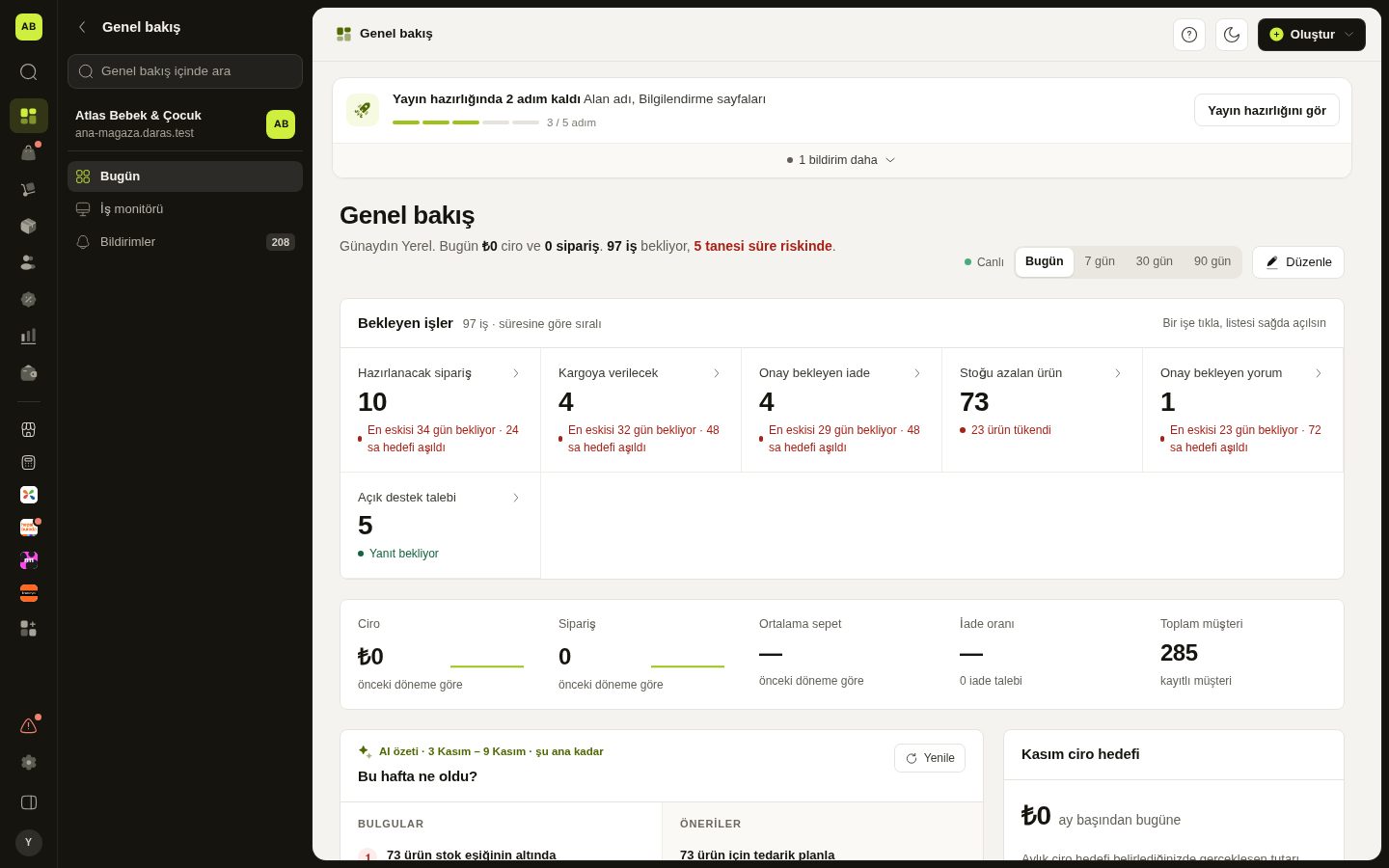
2. Giriş Yapma, İki Aşamalı Doğrulama (2FA) ve Şifre Sıfırlama
- Giriş yap ekranında e-posta ve şifrenizi girin.
- Hesabınızda iki aşamalı güvenlik açıksa İki aşamalı doğrulama ekranında Google Authenticator / Microsoft Authenticator uygulamanızdaki 6 haneli kodu yazın.
- Kendi bilgisayarınızda ya da telefonunuzdaysanız kodun üstündeki Bu cihazı 30 gün hatırla kutusunu işaretleyin; o cihazda 30 gün boyunca yalnızca şifreniz sorulur, kod sorulmaz. Ortak kullanılan bilgisayarda bu kutuyu işaretlemeyin.
- Güvendiğiniz cihazları görmek için sağ üstteki adınıza tıklayıp Hesabım → Oturumlar sayfasını açın. Güvenilen cihazlar listesinde her cihazın hangi panelde, ne zaman eklendiği ve hangi tarihe kadar kod sorulmayacağı yazar. Tanımadığınız ya da artık kullanmadığınız cihazın yanındaki Kaldır düğmesine basın; o cihazda bir sonraki girişte kod yeniden sorulur. Şifrenizi değiştirdiğinizde ya da iki aşamalı doğrulamayı kapattığınızda liste kendiliğinden boşalır.
- Şifrenizi hatırlamıyorsanız Şifremi unuttum sayfasından e-posta adresinizi girin ve gelen bağlantıyla Yeni şifre belirle ekranından şifrenizi yenileyin.
- Çok sayıda hatalı giriş nedeniyle Hesap kilitlendi ekranıyla karşılaşırsanız şifre sıfırlama adımıyla kilidi kaldırın.
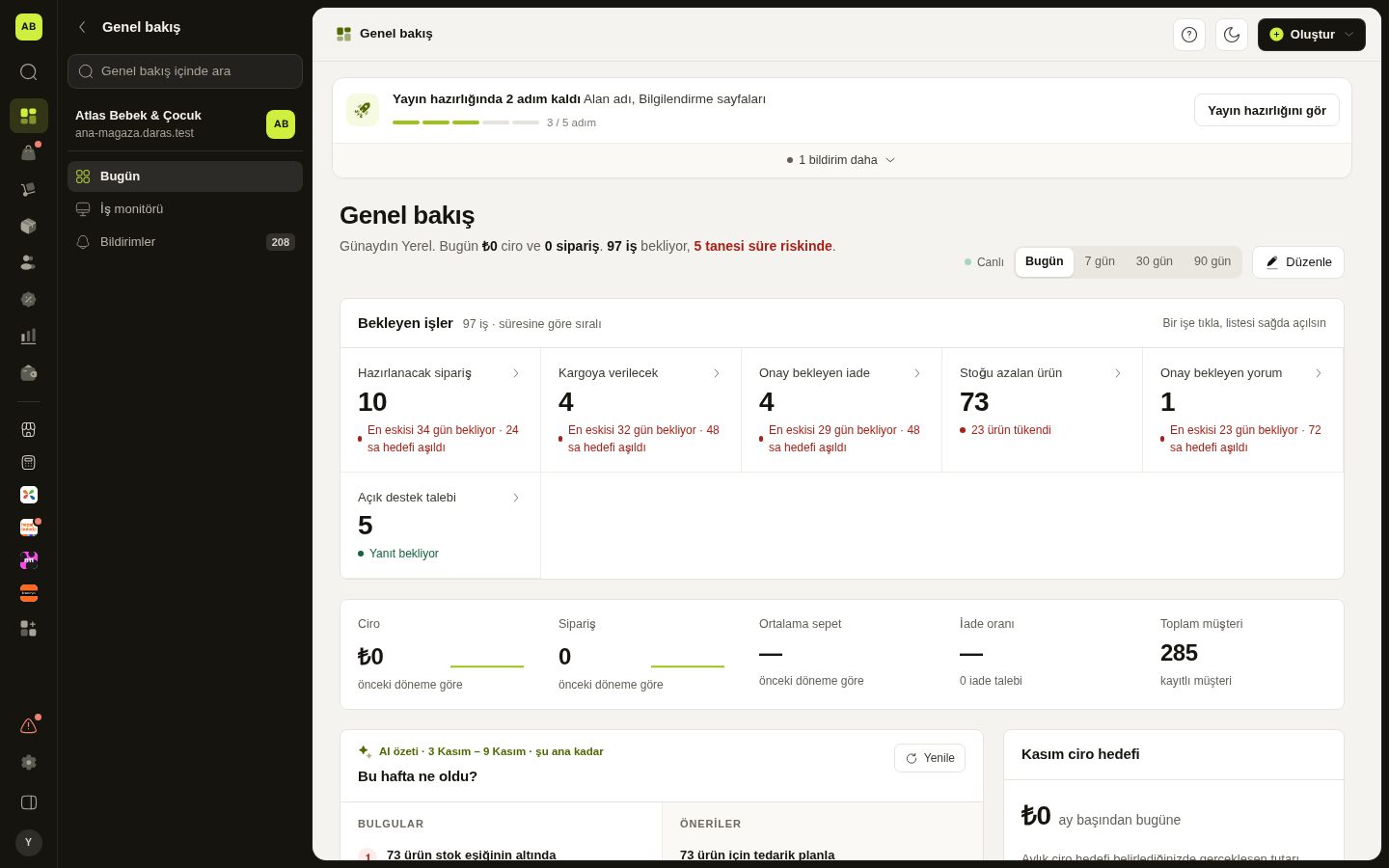
3. Personel Daveti Kabulü ve Uygulama İzinleri
- Bir mağazaya personel olarak davet edildiyseniz e-postanızdaki bağlantıya tıklayarak Personel daveti kabulü ekranından kendi şifrenizi oluşturup ekibe katılın.
- Üçüncü parti uygulama veya geliştirici aracı bağlarken Uygulama yetkilendirme ve CLI doğrulama ekranlarından erişim kapsamını onaylayın; teknik destek oturumları ise yalnızca yetkili kayıtla başlatılır.
Sık Karşılaşılan Sorunlar ve Çözümü
| Sorun | Nedeni | Çözüm |
|---|---|---|
| Doğrulama e-postası gelen kutuma düşmedi | E-posta gereksiz (Spam/Tanıtımlar) klasörüne düşmüş olabilir | Spam klasörünü kontrol edin ve Yeniden gönder düğmesine tıklayın. |
| "Bu cihazı hatırla" dediğim hâlde kod yeniden soruldu | 30 günlük süre doldu, tarayıcı değişti ya da çerezler silindi; şifre değişikliği de listeyi boşaltır | Kodu bir kez daha yazıp kutuyu yeniden işaretleyin. Cihaz Hesabım → Oturumlar → Güvenilen cihazlar listesine geri gelir. |
| 2FA kodum "Geçersiz kod" hatası veriyor | Telefonunuzun saat ayarı otomatik zaman eşitlemesinde değil | Telefonunuzun Tarih ve Saat → Otomatik Ayarla seçeneğini açıp yeni üretilen kodu girin. |
İpuçları
- Mağaza sahibi ve muhasebe/finans yetkisi olan tüm kullanıcı hesaplarında İki aşamalı doğrulama (2FA) özelliğini mutlaka açık tutun.