
Uygulama mağazası eklentileri, havale ile modül satın alma ve iş akışı otomasyonları nasıl kurulur?
Mağazanıza yeni özellikler (kargo, muhasebe, pazarlama, Instagram akışı) eklemek ve günlük tekrarlayan operasyonları otomatikleştirmek için Uygulamalar ve Otomasyonlar menülerini kullanabilirsiniz.
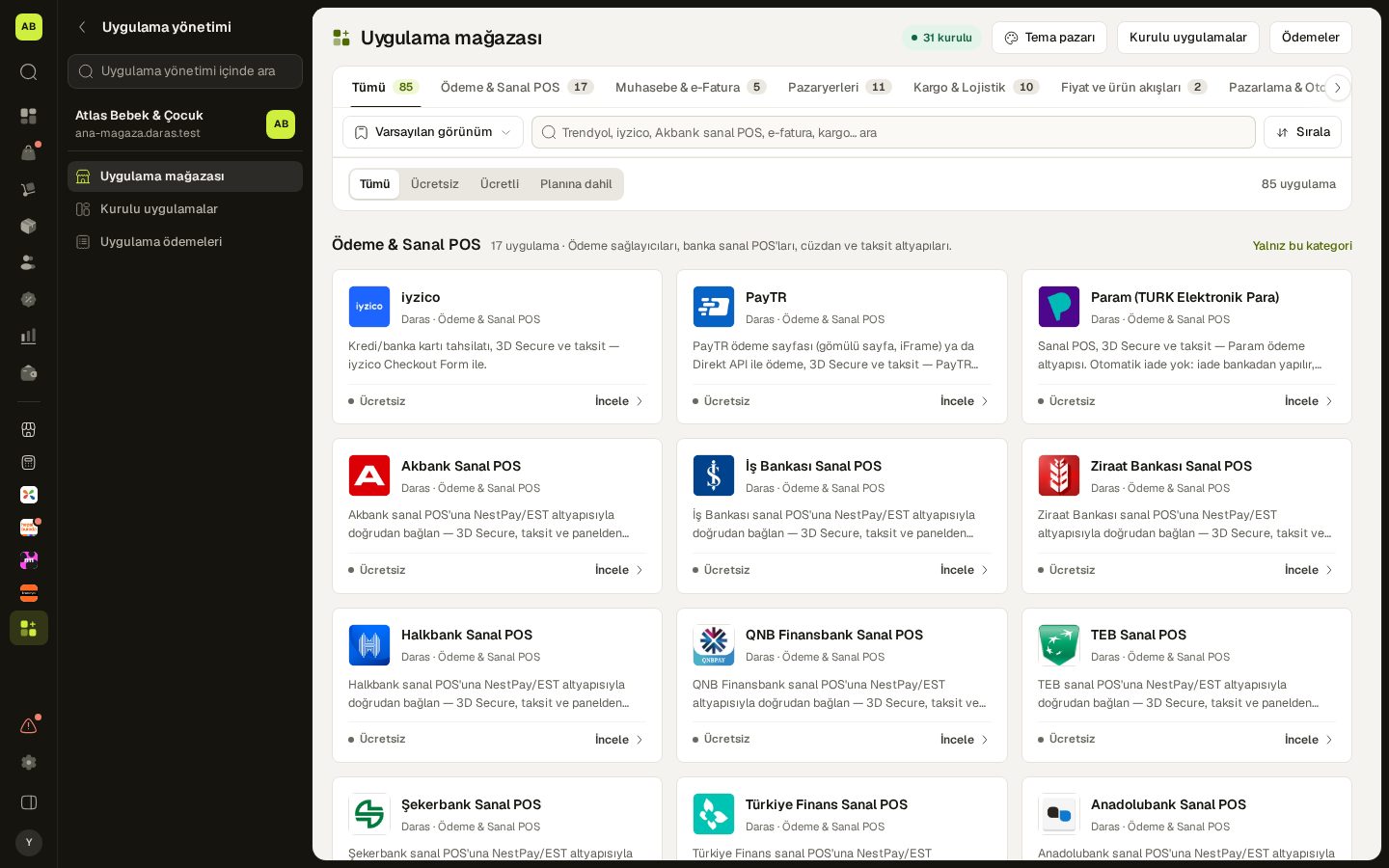
1. Uygulama Mağazasından Eklenti Kurma ve Satın Alma
- Sol menüden Uygulamalar → Uygulama mağazası sayfasına gidin; kategoriye göre filtreleme yapın.
- İhtiyacınız olan eklentinin detay sayfasını açıp Yükle / Satın al düğmesine tıklayın.
- Ücretli bir modülse ödeme ekranında Kredi Kartı veya Banka Havalesi / EFT seçeneğiyle işlemi tamamlayın.
- Kurulu eklentilerinizi Yüklü uygulamalar, uygulama ayarlarını ve fatura geçmişini Uygulama ödemeleri ile Paket yükseltme ekranlarından yönetin.
2. İş Akışı Otomasyonları ve Yapay Zekâ Kuralları
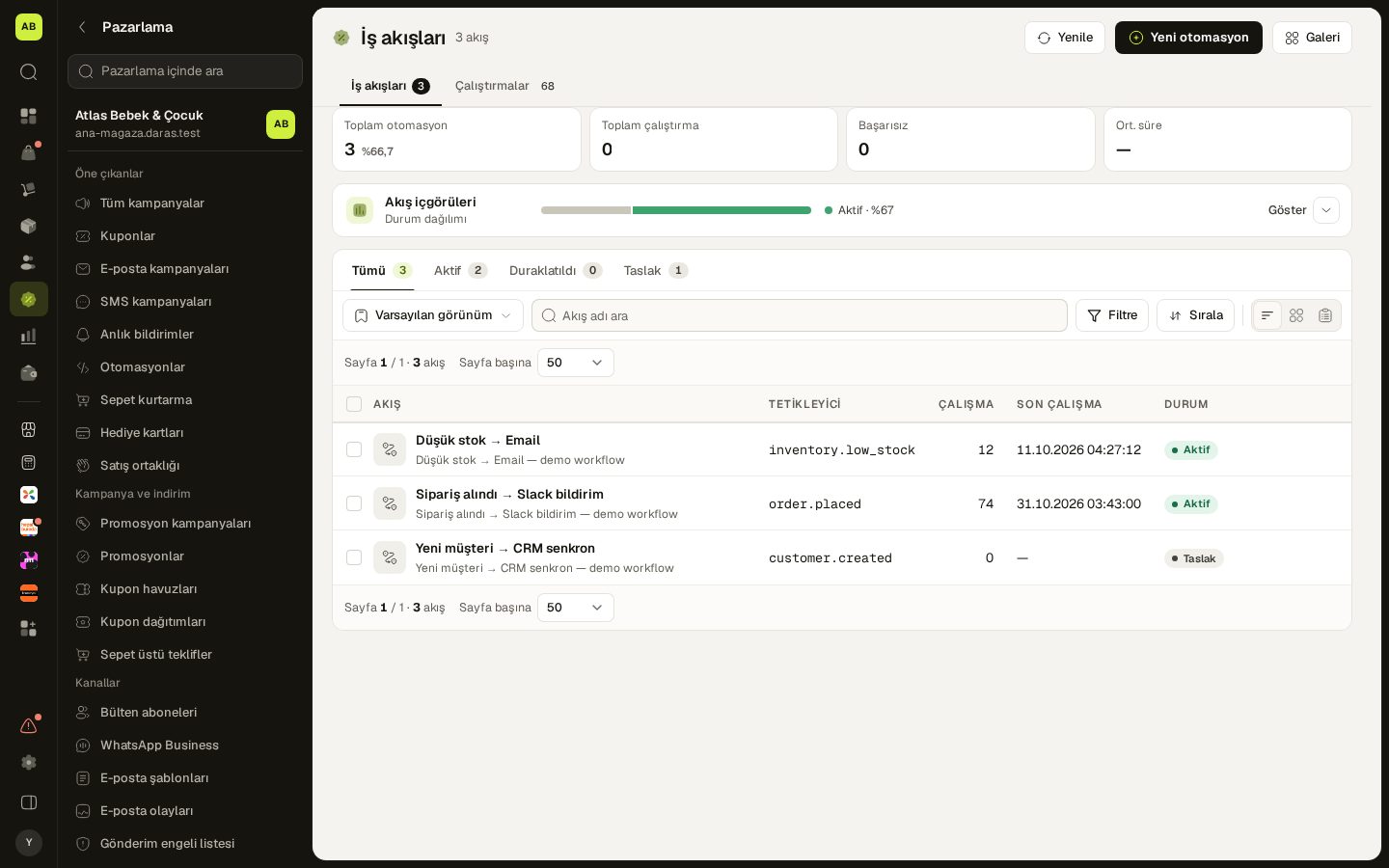
- Otomasyonlar sayfasına gidin ve Yeni iş akışı düğmesine tıklayın.
- Tetikleyici seçin (örneğin "Sipariş oluşturulduğunda", "Stok kritik seviyenin altına düştüğünde", "Müşteri kayıt olduğunda").
- Koşul ve Eylem belirleyin (örneğin "Etiket ekle", "E-posta/SMS gönder", "Webhook tetikle").
- Hazır yapay zekâ otomasyonları için Otomatik ürün etiketleme, Yorum denetimi (Moderasyon) ve Akıllı ürün önerileri ekranlarını etkinleştirin.
Sık Karşılaşılan Sorunlar ve Çözümü
| Sorun | Nedeni | Çözüm |
|---|---|---|
| Havale ile satın aldığım modül henüz açılmadı | Havale/EFT bildirimi finans onay kuyruğunda bekliyor | Ödeme açıklama kısmına sipariş referans kodunu yazdığınızdan emin olun; onaylandığında bildirim düşer. |
| "Uygulama şu an incelemede" uyarısı çıkıyor, uygulamayı satın alamıyorum ya da kuramıyorum | Uygulamada değişiklik yapıldı ve Daras ekibi yeni hâlini inceliyor; inceleme sürerken uygulama mağazada yeni mağazalara kapalıdır | İnceleme bitince uygulama mağazada yeniden açılır; o zaman satın alıp kurabilirsiniz. Uygulamayı daha önce kurduysanız inceleme sırasında çalışmaya devam eder. |
| "Bu uygulama ücretli, önce satın almalısın" uyarısı çıkıyor | Uygulama ücretli ve mağazanız için henüz satın alınmamış ya da ödemesi onaylanmamış | Uygulamanın sayfasını açıp Satın al ile ödemeyi tamamlayın. Havale seçtiyseniz ödeme onaylanınca kurulum açılır. |
| Otomasyon kuralım çalışmadı | İş akışı "Taslak" durumunda kalmış | İş akışları listesinden kuralın yanındaki anahtarı Aktif konuma getirin. |
İpuçları
- İlk kuracağınız otomasyon olarak "3 kez üst üste kapıda ödemeyi teslim almayan müşteriye 'Kapıda Ödeme Kısıtlı' etiketi ata" kuralını tanımlayarak kargo zararı riskini sıfırlayabilirsiniz.