
Ürünlerde toplu düzenleme, yapay zekâ ile SEO ve işlemi geri alma nasıl yapılır?
Kısa cevap: Birden fazla ürünün fiyatını, stoğunu, kategorisini, markasını veya SEO metinlerini tek seferde değiştirmek için Katalog → Ürünler sayfasında ürün kutucuklarını işaretleyip üstte açılan toplu işlem çubuğunu kullanabilirsiniz. Hatalı bir toplu işlem yaptığınızda ise Katalog → Toplu düzenleme geçmişi ekranındaki Geri al düğmesiyle eski değerlere anında dönebilirsiniz.
Adım Adım Toplu Ürün Düzenleme ve Geri Alma
Adım 1: Ürünleri Filtreleyin ve Seçin
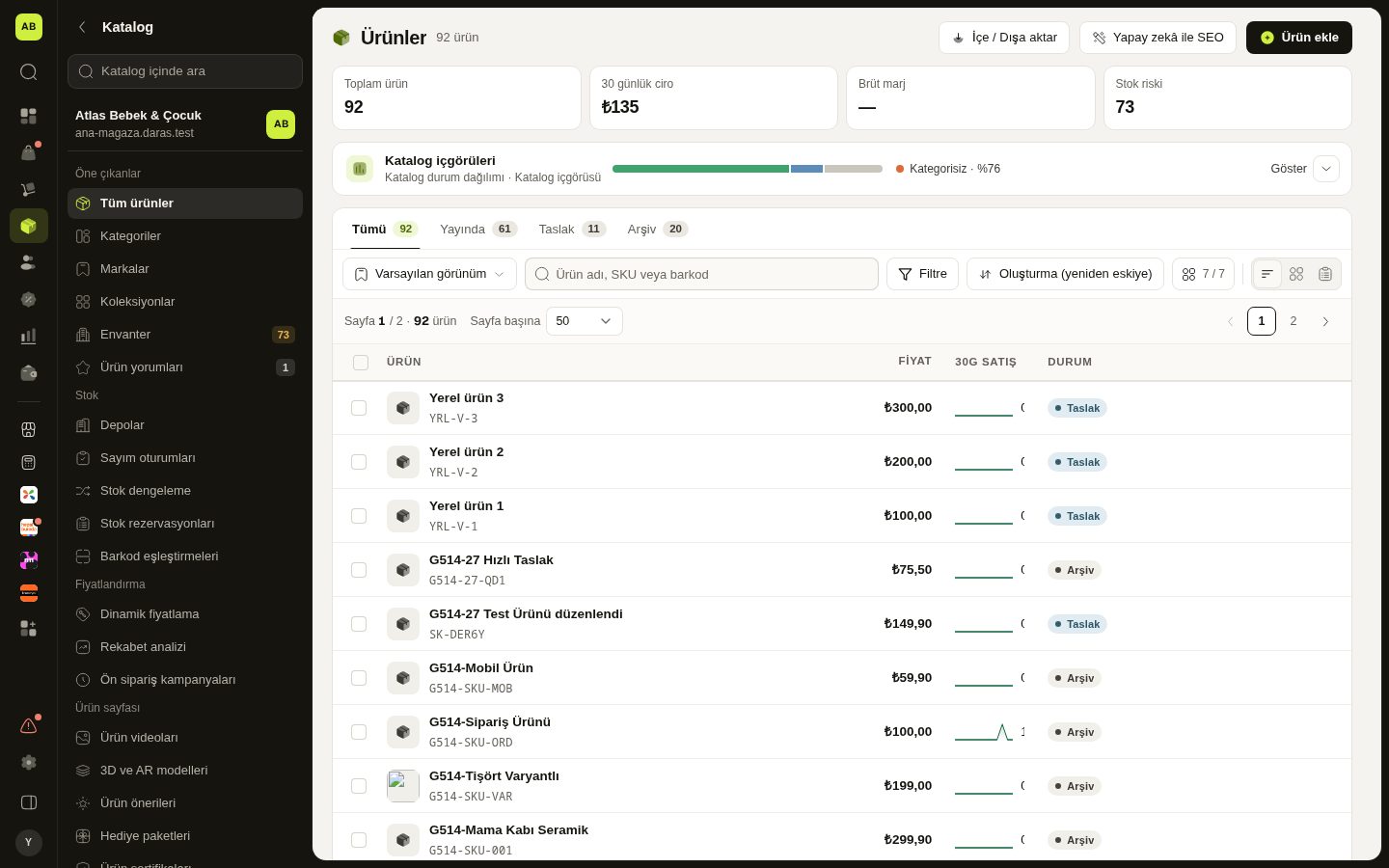
- Sol menüden Katalog → Ürünler ekranına gidin.
- Belirli bir grubu düzenlemek istiyorsanız üstteki Kategori, Marka veya durum sekmelerini (
Tümü,Yayında,Taslak,Arşiv) kullanarak listeyi daraltın. - Tablonun solundaki kutucuklardan düzenlemek istediğiniz ürünleri seçin (veya en üstteki kutucuğa tıklayarak sayfadaki tüm ürünleri işaretleyin).
Adım 2: Toplu İşlem Çubuğundan Yapılacak Değişikliği Seçin
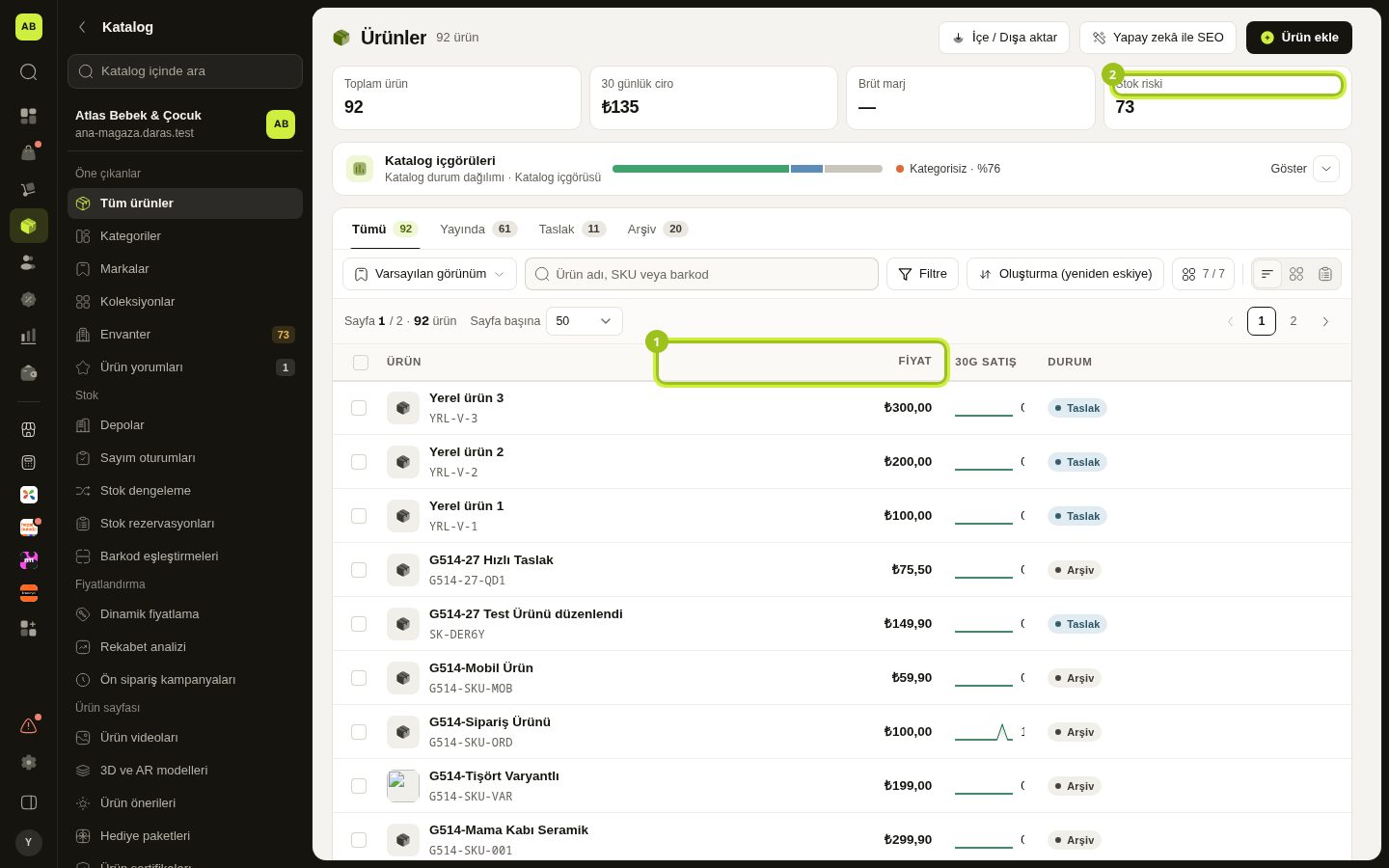
Ürünleri seçtiğinizde tablonun üstünde açılan çubuktan yapmak istediğiniz işlemi tıklayın:
- Durum: Seçili ürünleri topluca
Yayında,TaslakveyaArşivdurumuna geçirir. - Kategori / Marka / Etiket: Seçili ürünlerin kategorisini, markasını veya etiketlerini tek seferde atar.
- Fiyat: Seçili ürünlerin satış fiyatlarını belirli bir yüzde (%) veya sabit tutar (TL) kadar artırır/azaltır ve
.90/.99yuvarlaması uygular. - Stok: Seçili ürünlerin stok adedini sabit bir sayıya eşitler veya mevcut stoğa ekleme/çıkarma yapar.
- SKU oluştur: Stok kodu boş olan seçili ürünlere otomatik benzersiz SKU üretir.
- SEO yaz / Yapay zekâ ile SEO: Seçili ürünlerin arama motoru başlık (
SEO başlık) ve açıklamalarını (SEO açıklama) ürün içeriğine göre otomatik oluşturur (sayfanın sağ üstündeki Yapay zekâ ile SEO düğmesiyle tüm katalog için de başlatabilirsiniz).
Adım 3: Toplu Düzenleme Geçmişini İnceleyin veya İşlemi Geri Alın
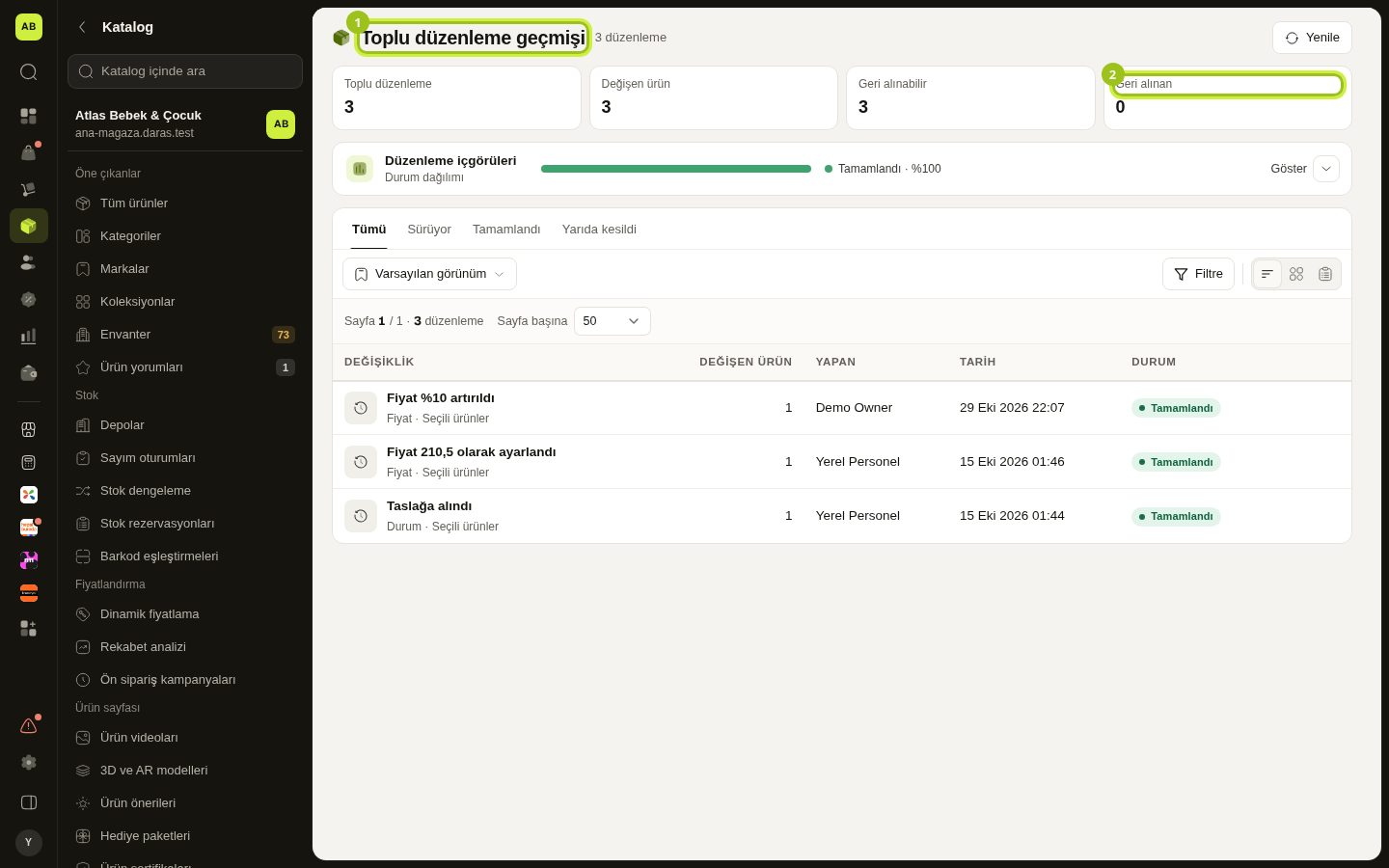
- Yaptığınız toplu işlemleri görmek veya bir işlemi geri almak için Katalog → Toplu düzenleme geçmişi sayfasına gidin.
- Tabloda her işlemin tarihi, hangi alanı değiştirdiği, kaç ürüne uygulandığı ve durumu listelenir.
- Herhangi bir satırda kurala takıldığı için güncellenemeyen ürün varsa Uygulanmayan satırlar bağlantısına tıklayarak nedenini görün.
- İşlemi iptal edip ürünleri önceki değerlerine döndürmek için ilgili satırın sağındaki Geri al düğmesine tıklayın ve onaylayın.
Sık Karşılaşılan Sorunlar ve Çözümü
| Karşılaşılan Durum / Uyarı | Nedeni | Çözümü |
|---|---|---|
| Toplu yayına alma sonrasında bazı ürünler "Uygulanmayan satırlar" içinde kaldı | İlgili ürünlerin kategorisinde zorunlu özellikler eksiktir veya satış fiyatı 0 girilmiştir. |
Uygulanmayan satırlar detayını açıp eksik alanı görün; kategori özelliği eksikse Özellikleri otomatik doldur sayfasından otomatik doldurun. |
| "Geri al" düğmesi pasif görünüyor | İşlem zaten daha önce geri alınmıştır veya kalıcı silme işlemi uygulanmıştır. | Yalnızca tamamlanmış ve henüz geri alınmamış fiyat/alan güncellemeleri geri alınabilir. |
İpuçları
- Kampanya sonrası fiyatları tek tıkla döndürün: Hafta sonu indirimi için toplu fiyat düşürdüğünüzde pazartesi sabahı yeniden hesap yapmak yerine Toplu düzenleme geçmişi ekranından cuma günkü fiyat indirimi işleminin yanındaki Geri al düğmesine basmanız yeterlidir.