
Vitrin tasarımı, menüler ve kurumsal sayfalar A'dan Z'ye nasıl düzenlenir? (Rehber)
Kısa cevap: Mağaza vitrininizi kod bilmeden özelleştirmek için Vitrin → Tasarım sayfasından temanızı seçip Görsel düzenleyici düğmesine tıklamanız yeterlidir. Ardından Menü yönetimi, Sayfalar ve Blog ekranlarından menülerinizi ve içeriklerinizi tamamlayarak mağazanızı yayına alabilirsiniz.
Adım Adım Vitrin Tasarımı ve İçerik Yönetimi (A'dan Z'ye)
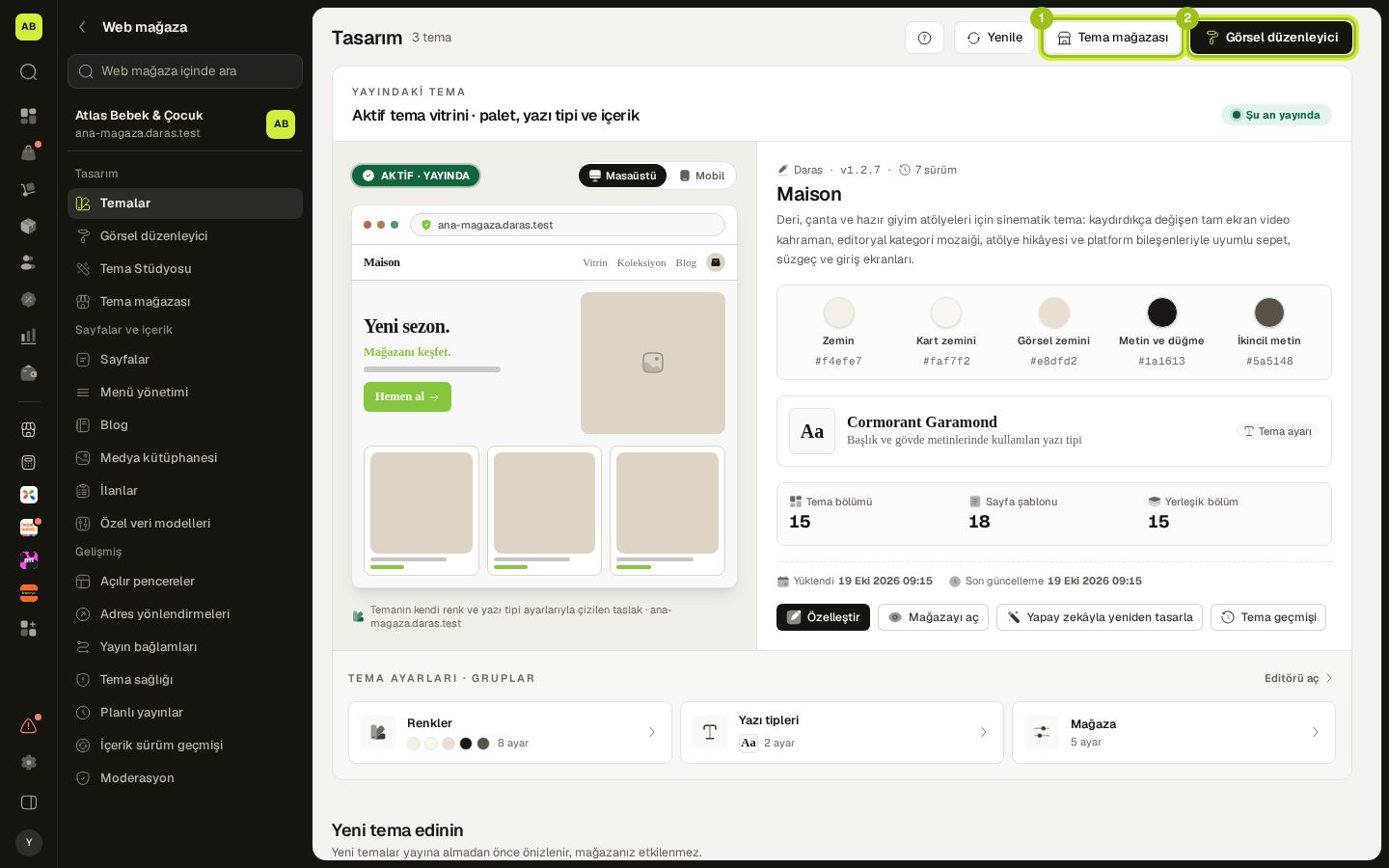
Adım 1: Temanızı Seçin ve Görsel Düzenleyici ile Özelleştirin
- Sol menüden Vitrin → Tasarım sayfasına gidin; henüz bir tema seçmediyseniz Tema mağazası düğmesine tıklayarak sektörünüze uygun temayı kurun veya Tasarım sihirbazı ile başlayın.
- Aktif temanızın üzerindeki Görsel düzenleyici veya ileri seviye yerleşim için Tema Stüdyosu düğmesine tıklayın.
- Üst bilgi (header), logo, renk paleti, ana sayfa vitrin afişleri ve ürün kartı görünümlerini düzenleyip sağ üstten Yayınla düğmesine basın.
- Ücretli bir temayı Tema mağazasından kartla satın alıp temalarınıza ekleyin; temanızda bir sorun olup olmadığını Tema sağlığı ekranından kontrol edin.
Adım 2: Üst Menü ve Alt Bilgi (Footer) Bağlantılarını Kurun
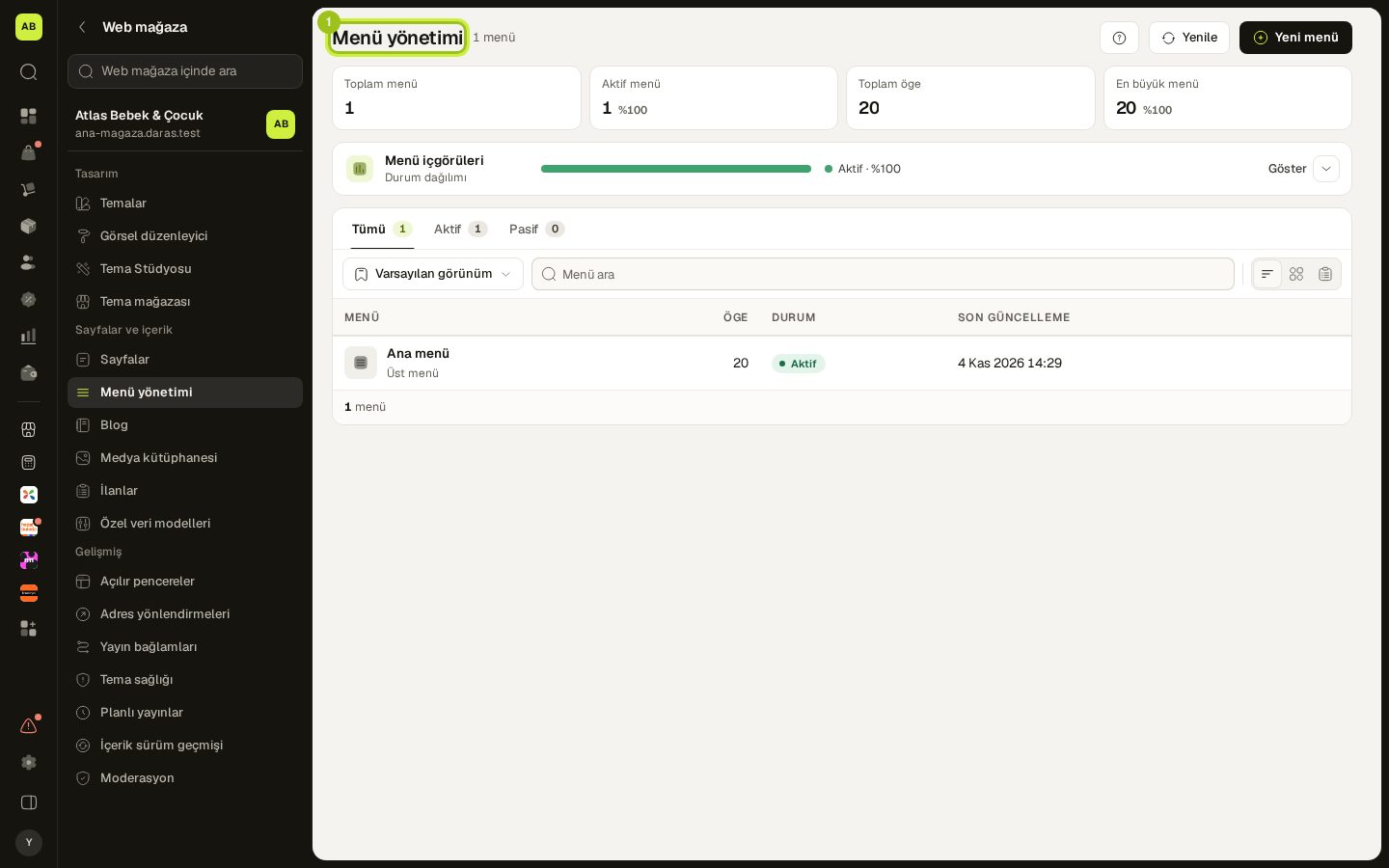
- Sol menüden Vitrin → Menü yönetimi ekranına gidin.
- Ana menüyü açıp kategori, koleksiyon veya sayfa bağlantılarınızı ekleyin ve sürükleyerek sıralayın.
- Alt bilgi (footer) menüsüne Hakkımızda, İletişim, Kargo ve İade, Mesafeli Satış Sözleşmesi ve KVKK sayfalarınızı bağlayın.
Adım 3: Kurumsal Sayfaları, Blog Yazılarını ve Medya Kütüphanesini Yönetin
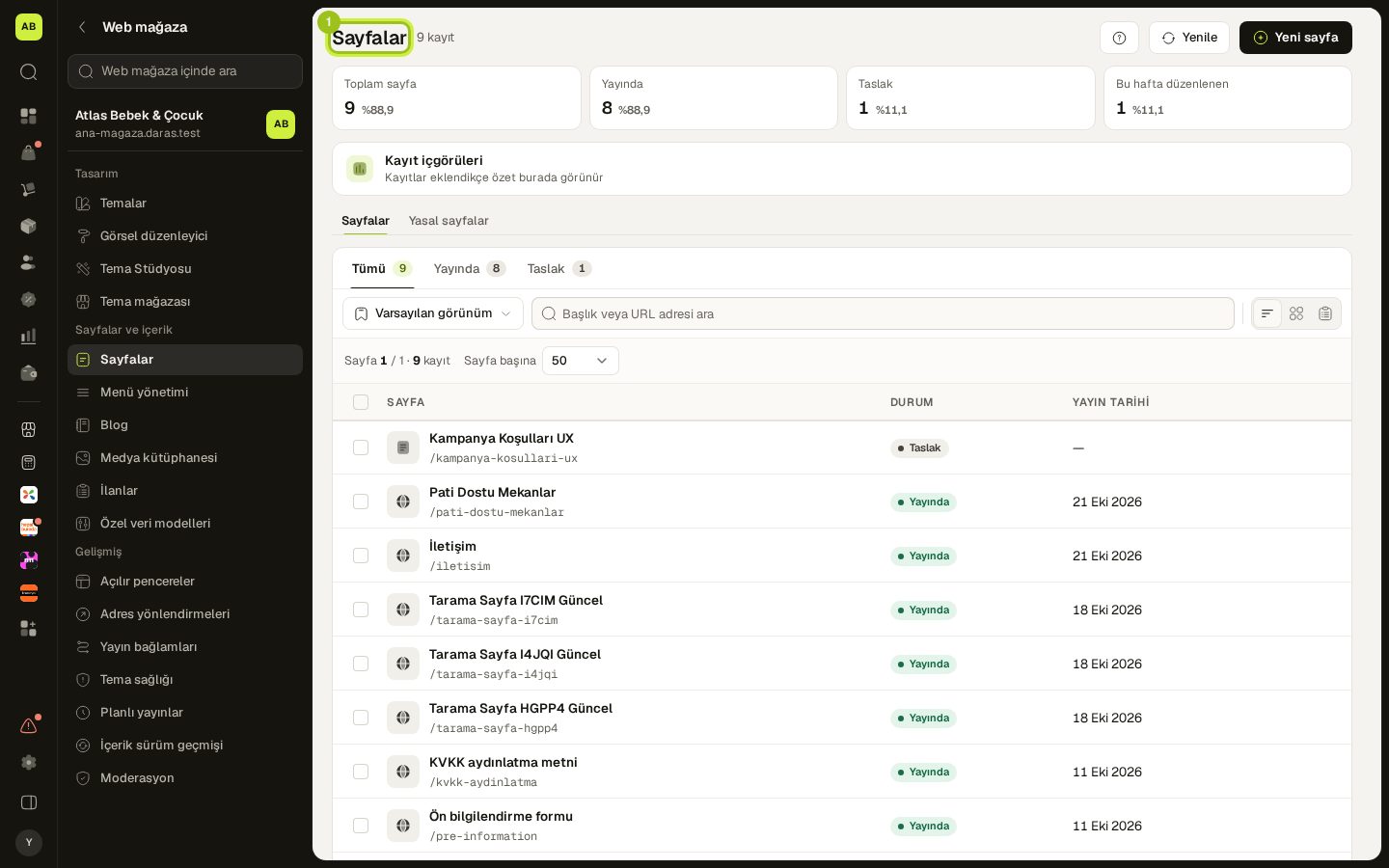
- Sayfalar ekranından kurumsal tanıtım ve yasal sözleşme sayfalarınızı oluşturun (isterseniz Yapay zekâ ile yaz özelliğini kullanın).
- Organik Google trafiği çekmek için Blog ekranından rehber yazılar ekleyin; ileri tarihli içerikleri Planlı yayınlar ve geçmiş değişiklikleri İçerik sürüm geçmişi ekranından takip edin.
- Tüm görsel ve dosyalarınızı Medya kütüphanesi üzerinden yönetin.
Adım 4: Açılır Pencereler (Pop-up) ve 301 Adres Yönlendirmelerini Ekleyin
- İlk alışveriş indirimi veya e-bülten kaydı toplamak için Açılır pencereler ekranından karşılama penceresi oluşturun.
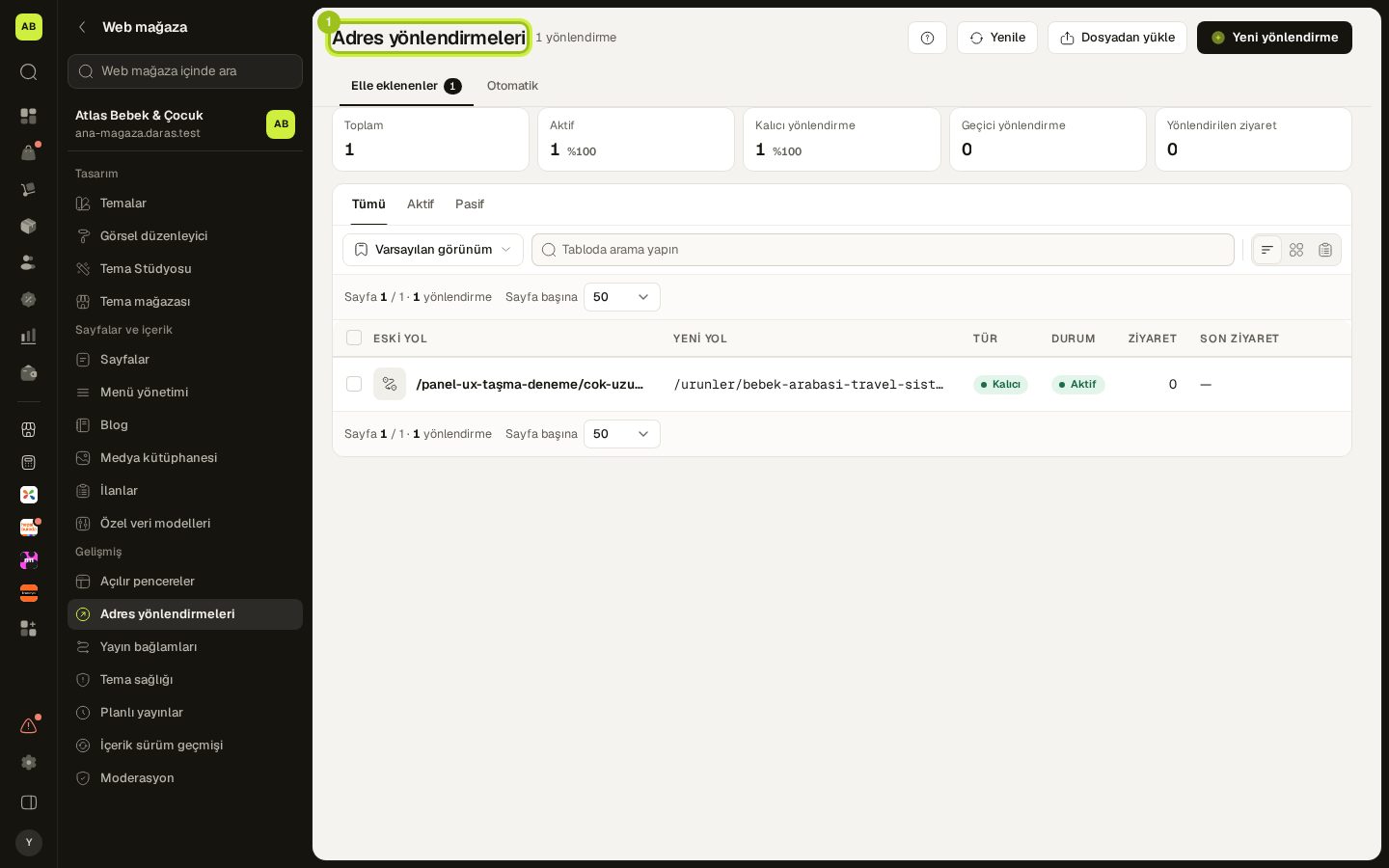
- Değişen ürün/kategori adreslerinin SEO değerini korumak için Adres yönlendirmeleri sayfasından eski URL → yeni URL (301) kayıtlarını ekleyin.
Sık Karşılaşılan Sorunlar ve Çözümü
| Karşılaşılan Durum / Uyarı | Nedeni | Çözümü |
|---|---|---|
| Yaptığım tasarım değişikliği canlı sitede görünmüyor | Değişiklik yalnız taslak olarak kaydedilmiş, Yayınla düğmesine basılmamıştır. | Görsel düzenleyicinin sağ üst köşesindeki Yayınla düğmesine tıklayın. |
| Yeni eklediğim kategori üst menüde çıkmadı | Kategori oluşturulmuş ancak Menü yönetimi içindeki ana menüye öğe olarak eklenmemiştir. | Menü yönetimi ekranından ana menüyü açıp kategoriyi menüye ekleyin ve kaydedin. |