
İade, iptal ve değişim süreci baştan sona nasıl yönetilir? (A'dan Z'ye Rehber)
Kısa cevap: Mağazanızdaki sipariş iptallerini, kısmi iadeleri ve teslimat sonrası cayma hakkı iadelerini Siparişler → İadeler ve sipariş detay ekranlarından uçtan uca yönetebilirsiniz. Depoya ulaşan paketi kontrol ettikten sonra Onayla ve Para iadesi yap düğmeleriyle stoğu geri yükleyip ücret iadesini ve e-belge sürecini tamamlayabilirsiniz.
Adım Adım İade, İptal ve Değişim Yolculuğu (A'dan Z'ye)
Adım 1: Mağaza İade Politikası Kurallarınızı Belirleyin
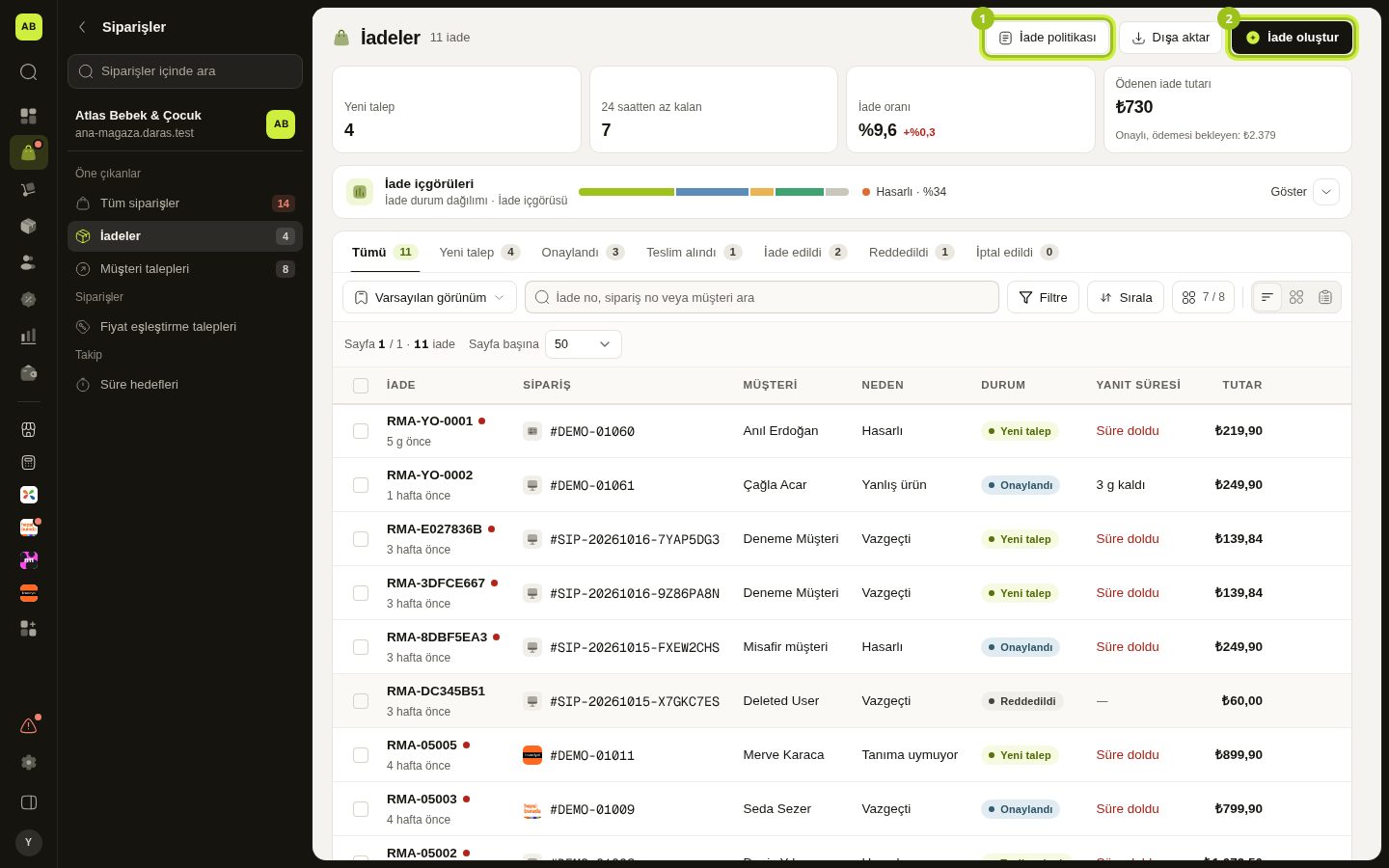
- Sol menüden Siparişler → İadeler sayfasına gidin ve sağ üstteki İade politikası düğmesine tıklayın.
- Yasal cayma hakkı süresini (en az
14 gün), iade kargo anlaşmanızı ve kabul koşullarınızı kaydedin.
Adım 2: Kargolanmamış Siparişlerde Tam veya Kısmi İptal Yapın
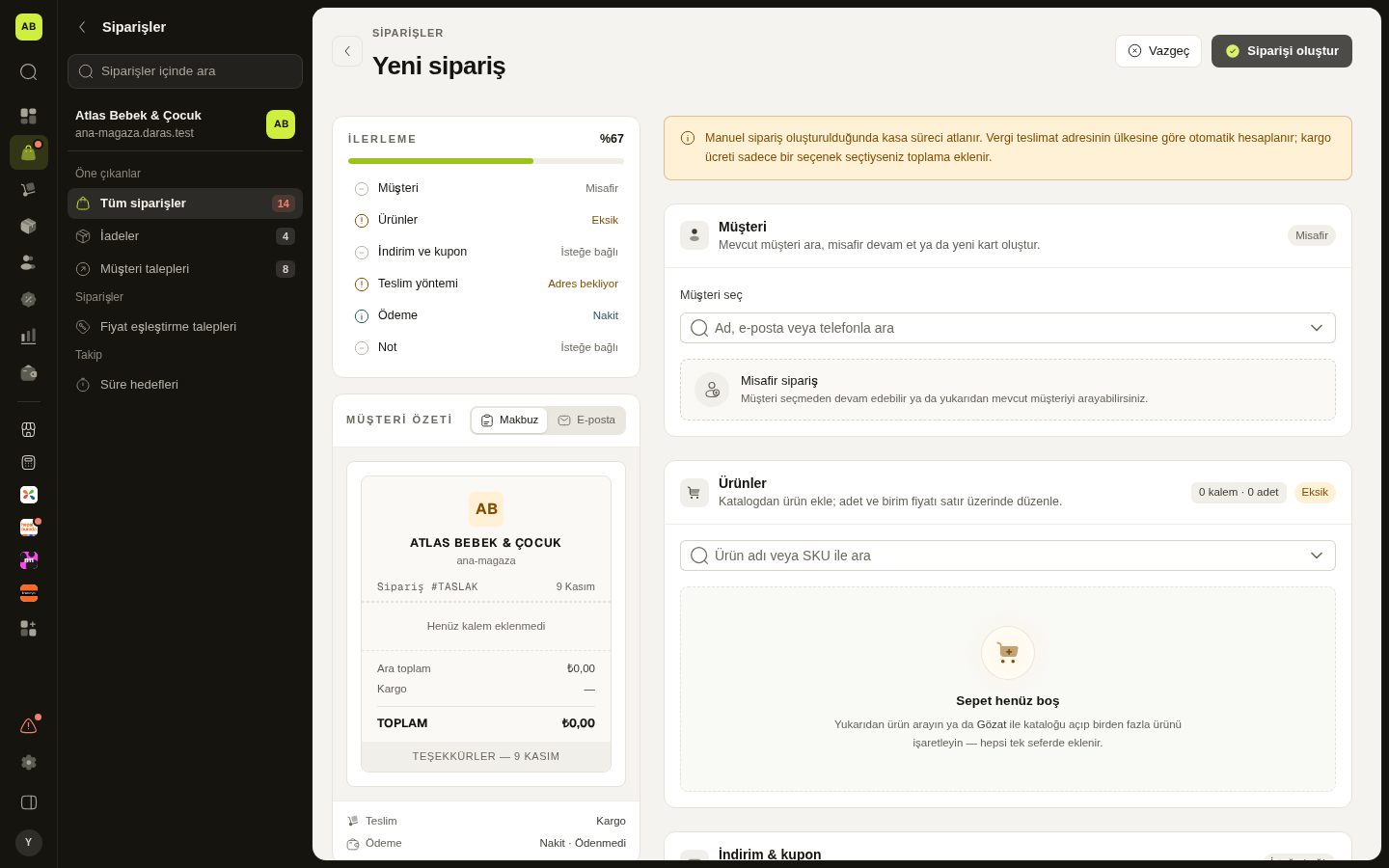
- Paket henüz kargoya teslim edilmeden müşteri vazgeçtiyse Siparişler listesinden siparişi açın.
- Siparişin tamamı iptal edilecekse üst çubuktaki İptal et düğmesine tıklayın.
- Siparişteki ürünlerden yalnızca biri tedarik edilemiyorsa Kısmi iade düğmesine tıklayın, ilgili kalemi ve adedi seçip stoğa geri yükleme kutucuğunu işaretleyerek onaylayın.
Adım 3: Teslim Edilmiş Siparişlerde İade Talebini Karşılayın
- Müşterinin vitrinden açtığı veya sizin İade oluştur düğmesiyle kaydettiğiniz talepleri Siparişler → İadeler ekranında görüntüleyin.
- Pazaryerlerinden (Trendyol, Hepsiburada vb.) gelen iade taleplerini ise Satış Kanalları → Pazaryeri iadeleri sayfasından takip edin.
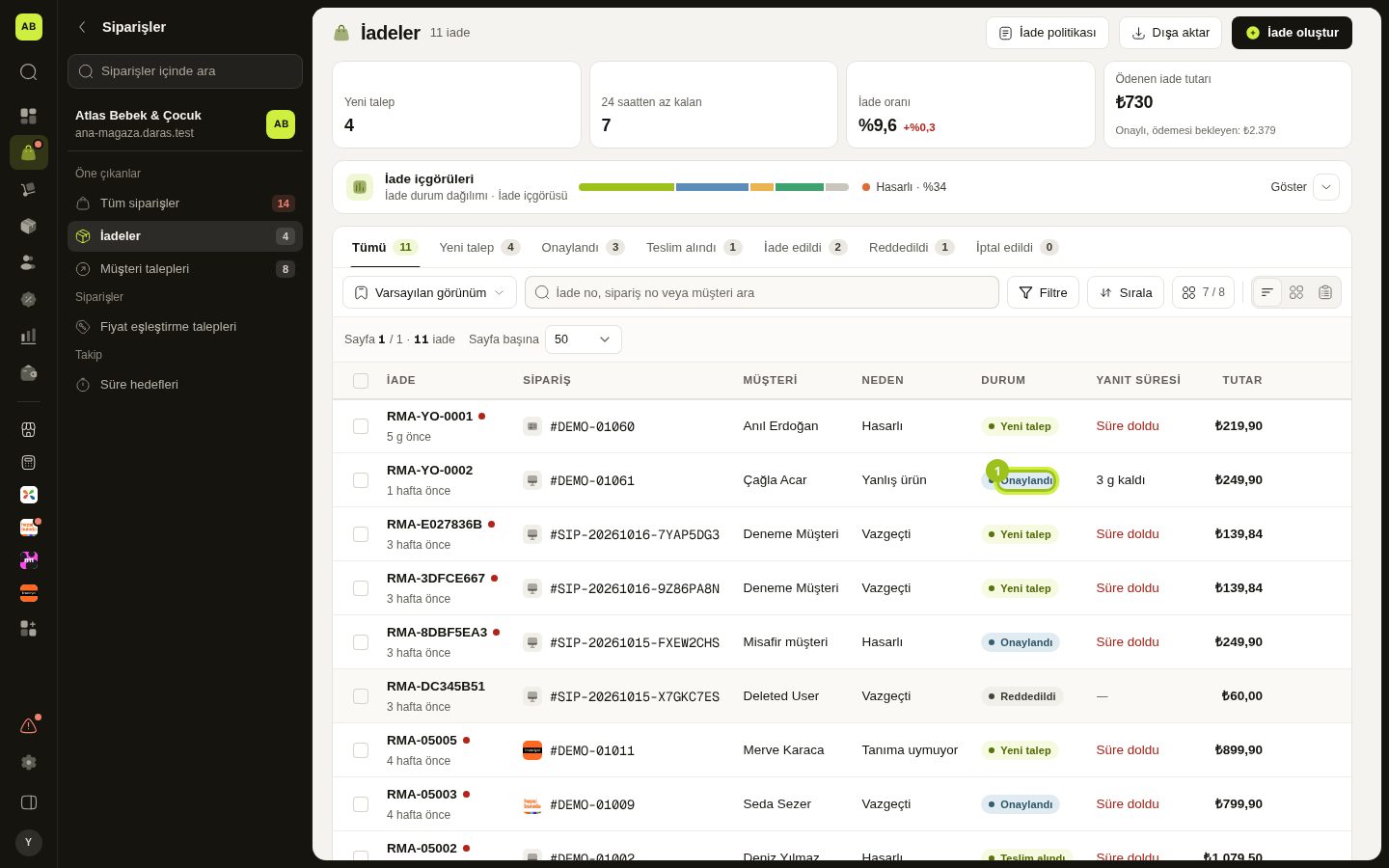
- İade kargosu deponuza ulaştığında ürünü kontrol edin:
- Ürün sağlam ve yeniden satılabilir durumdaysa Onayla düğmesine tıklayın.
- Ürün kullanılmış veya ambalajı bozulmuşsa Reddet düğmesine tıklayıp ret gerekçesini yazın.
Adım 4: Para İadesini (veya Mağaza Kredisini) ve İade Faturasını Tamamlayın
- Onaylanan iade satırında Para iadesi yap düğmesine tıklayın; tutar müşterinin ödeme yaptığı kredi kartına sanal POS üzerinden iade edilir (veya müşteri değişim istediyse Mağaza kredisi ekranından Mağaza kredisi tanımlayın).
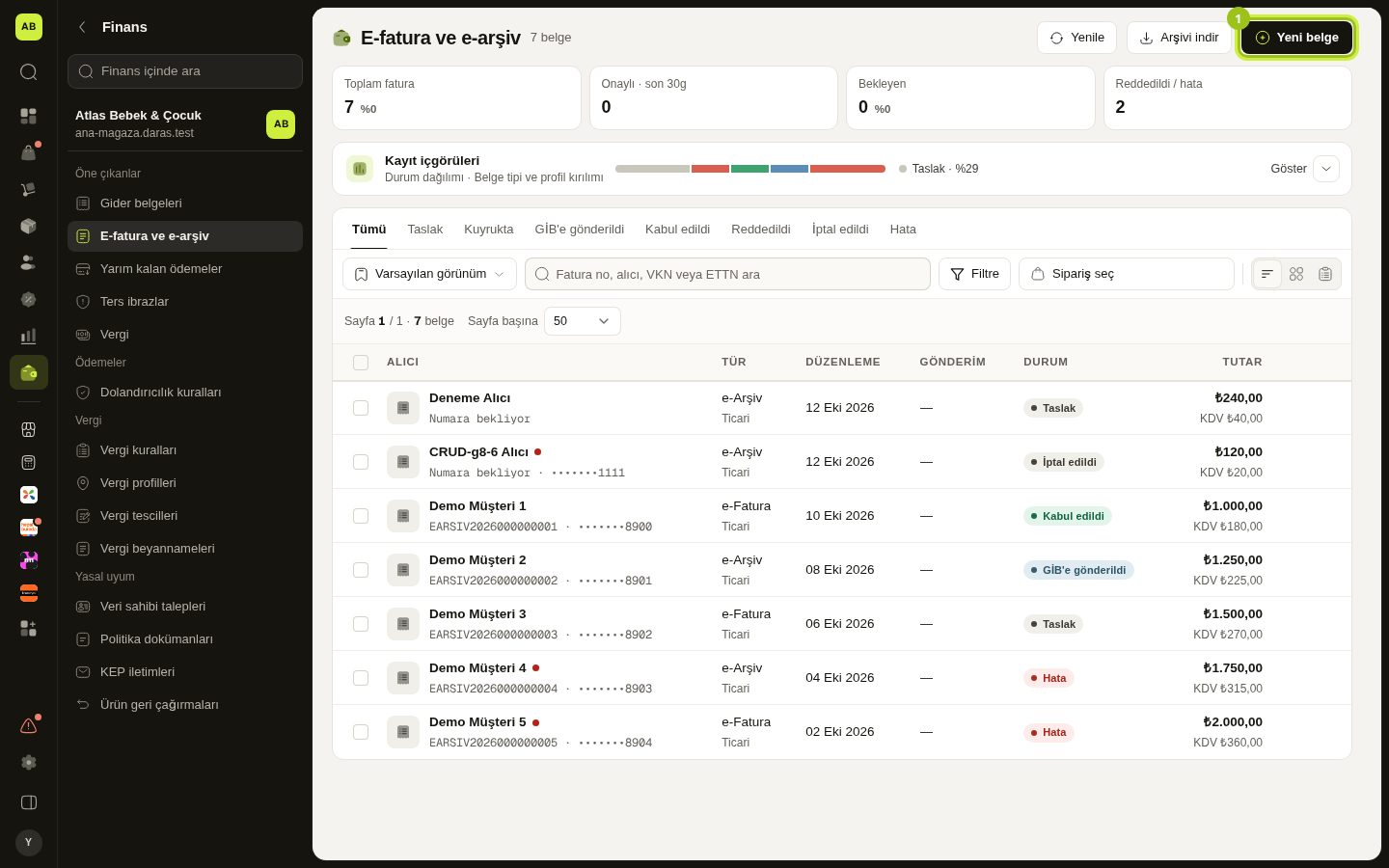
- Muhasebe ve vergi uyumu için Fatura ve Uyum → E-fatura ve e-arşiv ekranından ilgili siparişin iade belgesini / gider pusulasını kontrol edin.
Sık Karşılaşılan Sorunlar ve Çözümü
| Karşılaşılan Durum / Uyarı | Nedeni | Çözümü |
|---|---|---|
| "Para iadesi başarısız oldu" | Sanal POS panelinde iade yetkisi kapalıdır veya gün sonu kapanmadan önce iptal yerine iade denenmiştir. | Sanal POS ayarlarınızı kontrol edin ve işlemi tekrar deneyin. |
| İade onaylandı ama ürün stoğu artmadı | İade onayı sırasında "Stoğa geri ekle" seçeneği işaretlenmemiştir (hasarlı ürün iadesi seçilmiştir). | Ürün sağlamsa Envanter sayfasından Stok düzelt düğmesiyle adedi ekleyin. |