
Toplu sipariş işlemleri, kargo etiketi ve irsaliye yazdırma nasıl yapılır?
Kısa cevap: Yoğun sipariş günlerinde siparişleri tek tek açmak yerine Siparişler sayfasında kutucukları işaretleyerek toplu işlem çubuğunu kullanabilirsiniz. Seçtiğiniz tüm siparişleri tek tıkla Hazırlamaya başla durumuna geçirebilir, Etiketleri yazdır veya Belge yazdır düğmesiyle toplama listesini, sipariş fişlerini ve kargo etiketlerini aynı anda yazdırabilirsiniz.
Adım Adım Toplu Sipariş İşlemleri ve Belge Yazdırma
Adım 1: Siparişleri Filtreleyin ve Çoklu Seçim Yapın
- Sol menüden Siparişler sayfasına gidin.
- Üstteki durum sekmelerinden (örneğin
OnaylandıveyaHazırlanıyor) kargoya hazırlayacağınız siparişleri filtreleyin. - Tablonun solundaki seçim kutucuklarını işaretleyin (veya başlık satırındaki kutucuğa tıklayarak listedeki tüm siparişleri seçin).
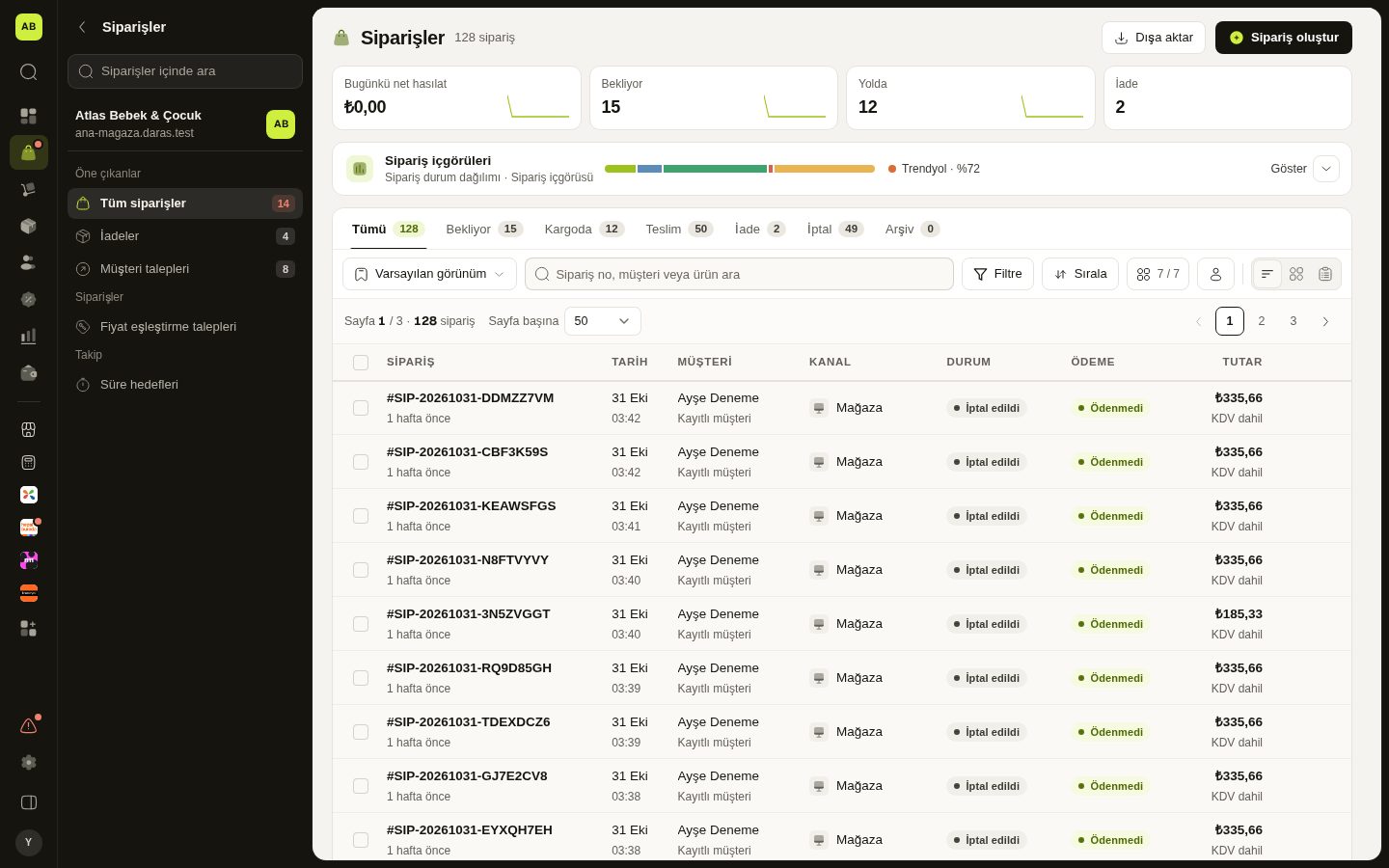
Adım 2: Toplu Durum Güncelleme veya Dışa Aktarma Yapın
Seçim yaptığınızda üstte açılan toplu işlem çubuğundaki düğmeleri kullanın:
- Hazırlamaya başla: Seçili tüm siparişleri tek tıkla hazırlık aşamasına geçirir.
- Kargolandı: Paketleri kargoya teslim edilen siparişlerin durumunu topluca günceller.
- Etiketleri yazdır: Seçili siparişlerin barkodlu kargo etiketlerini yazdırma ekranında açar.
- Belge yazdır: Sipariş fişi, toplama listesi veya kargo etiketi yazdırma ekranını açar.
- CSV Dışarı Aktar (veya sağ üstteki Dışa aktar): Seçili siparişleri muhasebe veya lojistik raporlaması için Excel/CSV olarak indirir.
- Arşivle / İptal et: Tamamlanan siparişleri arşivler veya seçili siparişleri topluca iptal eder.
Adım 3: Yazdırma Ekranında Belge Türünü Seçip Yazdırın
- Belge yazdır veya Etiketleri yazdır düğmesine tıkladığınızda Belge yazdırma ekranı açılır.
- Üst çubuktaki Belge türü seçicisinden yazdırmak istediğiniz belgeyi seçin:
- Sipariş fişi: Koli içine konulacak müşteri sipariş özeti.
- Toplama listesi: Depo rafından toplanacak ürünlerin SKU, varyant ve adet listesi.
- Kargo etiketi: Koli üzerine yapıştırılacak barkodlu kargo gönderi etiketi.
- Sağ üstteki Yazdır düğmesine tıklayın; işiniz bittiğinde Geri dön düğmesiyle sipariş listesine dönün.
Sık Karşılaşılan Sorunlar ve Çözümü
| Karşılaşılan Durum / Uyarı | Nedeni | Çözümü |
|---|---|---|
| Kargo etiketi yazdırma ekranında bazı siparişlerin barkodu boş görünüyor | İlgili sipariş için henüz kargo gönderisi/etiketi oluşturulmamıştır. | Sipariş detayından Kargoya hazırla çekmecesiyle etiketi oluşturun ve ardından tekrar yazdırın. |
| Yazdırma penceresi açılmadı | Tarayıcı veya yazıcı diyaloğu görseller yüklenmeden tetiklenmiştir. | Belge yazdırma ekranının sağ üst köşesindeki Yazdır düğmesine tekrar tıklayın. |
İpuçları
- Önce Toplama listesi, sonra Kargo etiketi: Sabah vardiyasında seçili siparişler için önce Belge türü → Toplama listesi çıktısı alıp ürünleri raftan toplayın, ardından Belge türü → Kargo etiketi seçerek paketlerin barkodlarını yapıştırın.