
Mağazamı sıfırdan kurup ilk satışı nasıl alırım? (A'dan Z'ye Kurulum Rehberi)
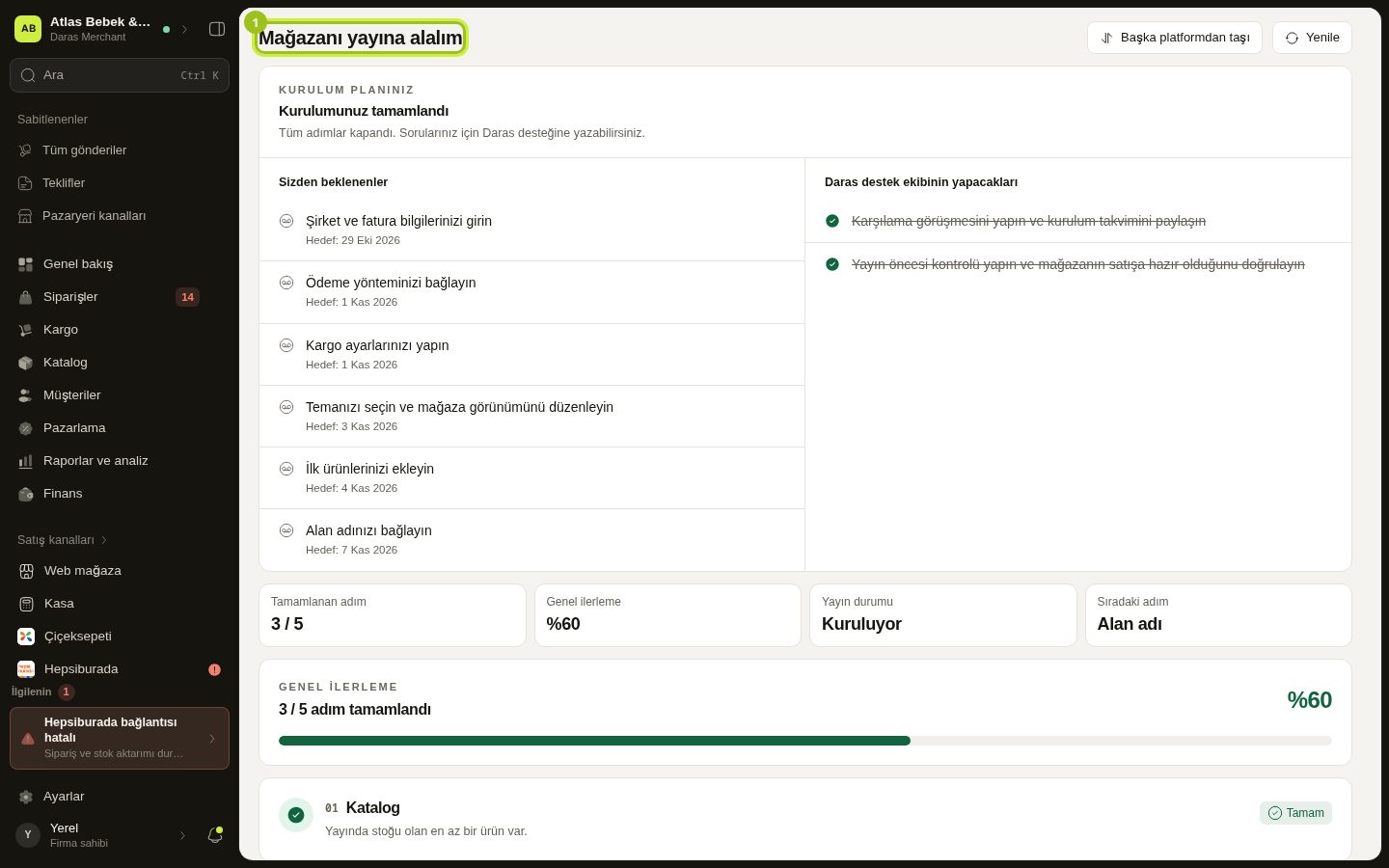
Kısa cevap: Daras paneline ilk giriş yaptığınızda açılan Mağazanı yayına alalım ekranındaki 6 adımı sırayla tamamlayarak mağazanızı aynı gün içinde satışa açabilirsiniz. Ürünlerinizi ekleyip ödeme ve kargo yöntemlerinizi belirledikten sonra vitrininizi kontrol ederek ilk siparişinizi almaya başlayabilirsiniz.
Adım Adım Mağaza Kurulumu ve İlk Satış Yolculuğu
Adım 1: Kurulum Kontrol Listesini Açın ve Mağaza Bilgilerinizi Girin
- Sol menünün en üstündeki Anasayfa / Bugün (
/) ekranına veya doğrudan Mağazanı yayına alalım sayfasına gidin. - Yayın hazırlığı özeti kartında mağazanızın tamamlanma yüzdesini ve Sıradaki adım önerisini görün.
- İlk olarak Ayarlar → Mağaza bilgileri ekranına geçin.
- Mağaza adınızı, destek e-posta adresinizi, telefon numaranızı, varsayılan para biriminizi (
TRY) ve yasal adres bilgilerinizi doldurup sağ üstteki Kaydet düğmesine tıklayın. - Eğer başka bir e-ticaret sitesinden geçiş yapıyorsanız kurulum ekranının sağ üstündeki Başka platformdan taşı düğmesine tıklayarak aktarım sihirbazını başlatın.
Adım 2: İlk Ürününüzü veya XML Tedarikçi Listenizi Ekleyin
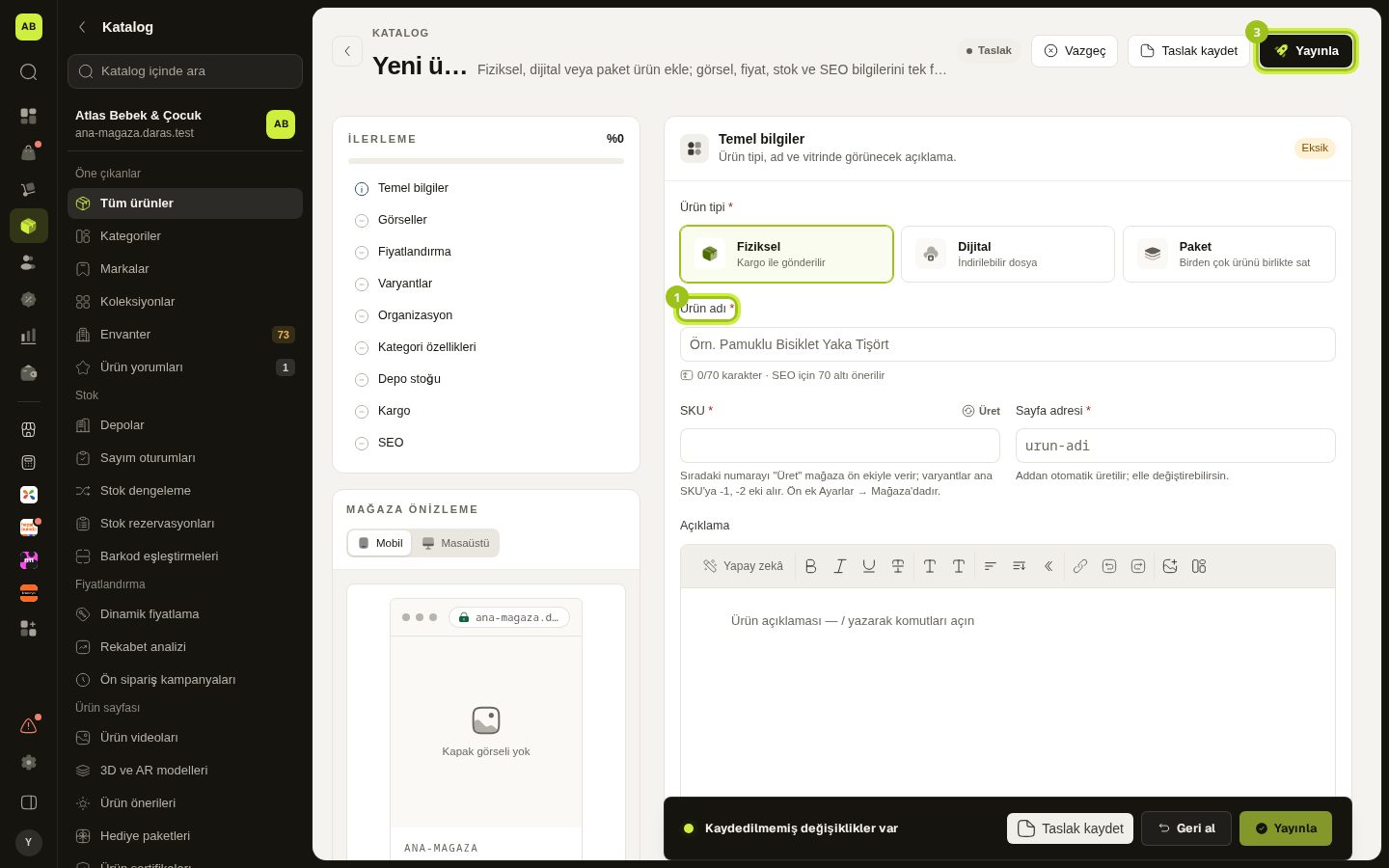
- Sol menüden Katalog → Ürünler sayfasına gidin ve sağ üstteki Ürün ekle düğmesine tıklayın.
- Temel bilgiler bölümünde Ürün tipi olarak
Fizikselseçin, Ürün adı ve Açıklama alanlarını doldurun. - Görseller kartında Görsel ekle alanına ürün fotoğraflarınızı sürükleyip bırakın; arka planı düzeltmek isterseniz fotoğraf üzerindeki Yapay zekâ ile düzenle düğmesini kullanın.
- Fiyatlandırma kartında Satış fiyatı, varsa Üzeri çizili fiyat ve Vergi (KDV oranı) alanlarını girin.
- Depo stoğu kartında Mevcut kutusuna elinizdeki stok adedini yazın ve sağ üstteki Yayınla düğmesine tıklayın.
- Çok sayıda ürününüz veya XML tedarikçiniz varsa tek tek eklemek yerine Katalog → XML İçe Aktarım ekranından Yeni içe aktarım düğmesiyle toplu aktarım yapın.
Detaylı rehber: Varyantlı, toplu ve XML ile ürün eklemenin tüm adımları için Yeni ürün nasıl eklenir? (A'dan Z'ye Rehber) makalesine göz atın.
Adım 3: Ödeme Yöntemlerinizi (Sanal POS veya Havale) Açın
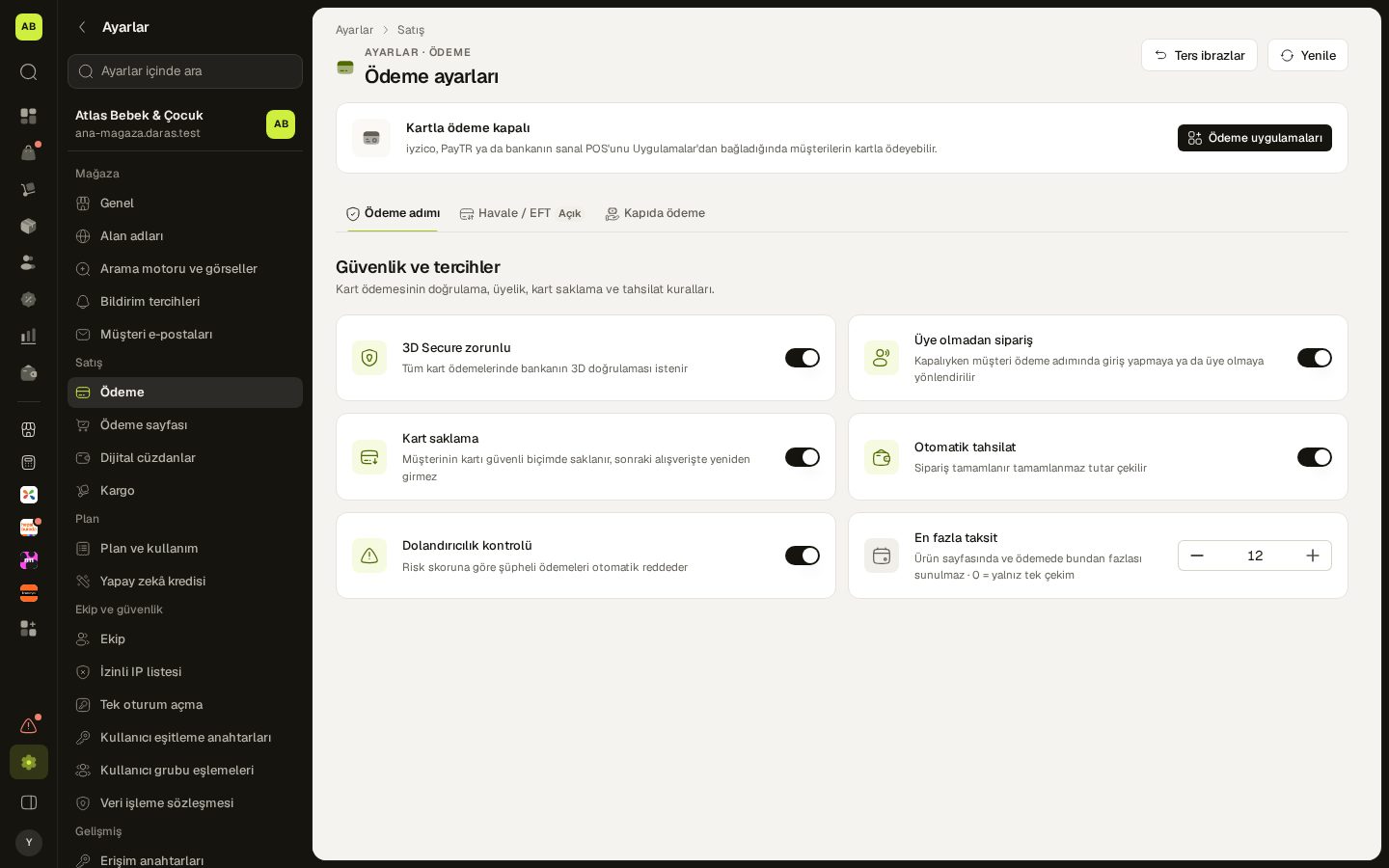
- Sol menüden Ayarlar → Ödeme yöntemleri sayfasına gidin.
- Kredi ve banka kartıyla ödeme almak için çalıştığınız ödeme kuruluşunu (iyzico, PayTR, Param, Sipay, Moka veya Paynet) seçin.
- Ödeme kuruluşundan aldığınız Mağaza No (Merchant ID), API Anahtarı ve Gizli Anahtar bilgilerini ilgili kutulara yapıştırıp durumu Etkin yapın ve Kaydet düğmesine basın.
- Sanal POS onayınız sonuçlanana kadar hemen sipariş alabilmek için aynı ekrandan Banka Havalesi / EFT seçeneğini açıp IBAN bilginizi kaydedin.
Adım 4: Kargo Ücretini ve Daras Kargo'yu Ayarlayın
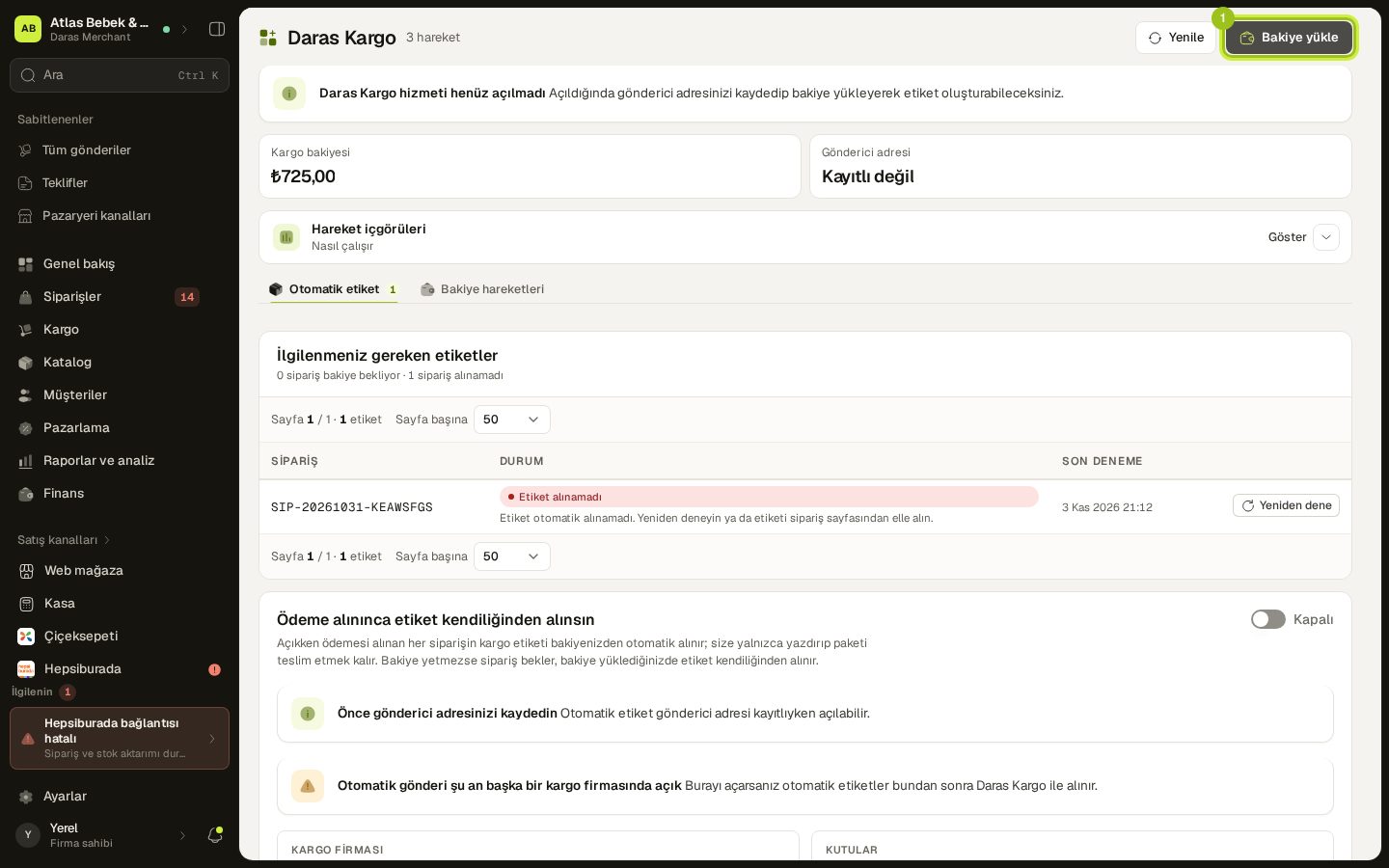
- Sol menüden Kargo → Daras Kargo ekranına gidin.
- Kendi kargo anlaşmanız yoksa Gönderici adresini kaydet düğmesiyle deponuzun çıkış adresini kaydedin ve Bakiye yükle düğmesiyle kargo bakiyesi ekleyin.
- Müşteriden sepette alınacak kargo ücretini ve ücretsiz kargo alt limitini belirlemek için Ayarlar → Kargo ve teslimat sayfasına geçin.
- Sabit kargo ücretini (örneğin
79,90 TL) ve ücretsiz kargo sepet tutarını (örneğin1.000 TL ve üzeri ücretsiz) girip Kaydet düğmesine tıklayın.
Adım 5: Vitrin Tasarımınızı ve Menünüzü Düzenleyin
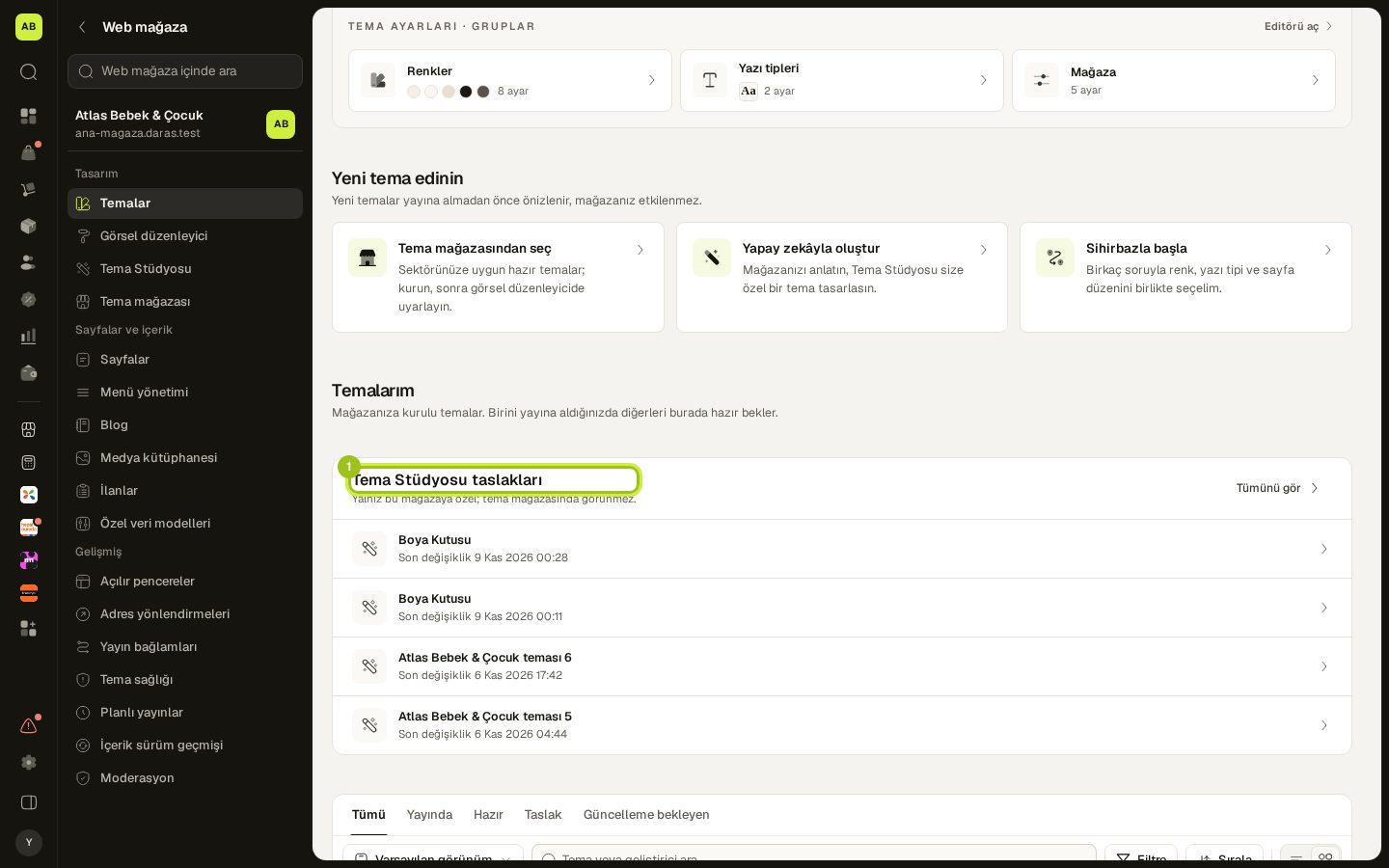
- Sol menüden Vitrin → Tasarım sayfasına gidin.
- Sektörünüze uygun temayı seçin veya aktif temanızın yanındaki Görsel Düzenleyici düğmesine tıklayın.
- Mağaza logonuzu yükleyin, ana sayfa vitrin afişlerini (banner) ve öne çıkan ürün vitrinlerini kendi ürünlerinizle değiştirip Yayınla düğmesine basın.
- Üst menüdeki kategori bağlantılarını düzenlemek için Vitrin → Menü yönetimi ekranını kullanın.
Adım 6: Özel Alan Adınızı (Domain) Bağlayın ve İlk Siparişinizi Test Edin
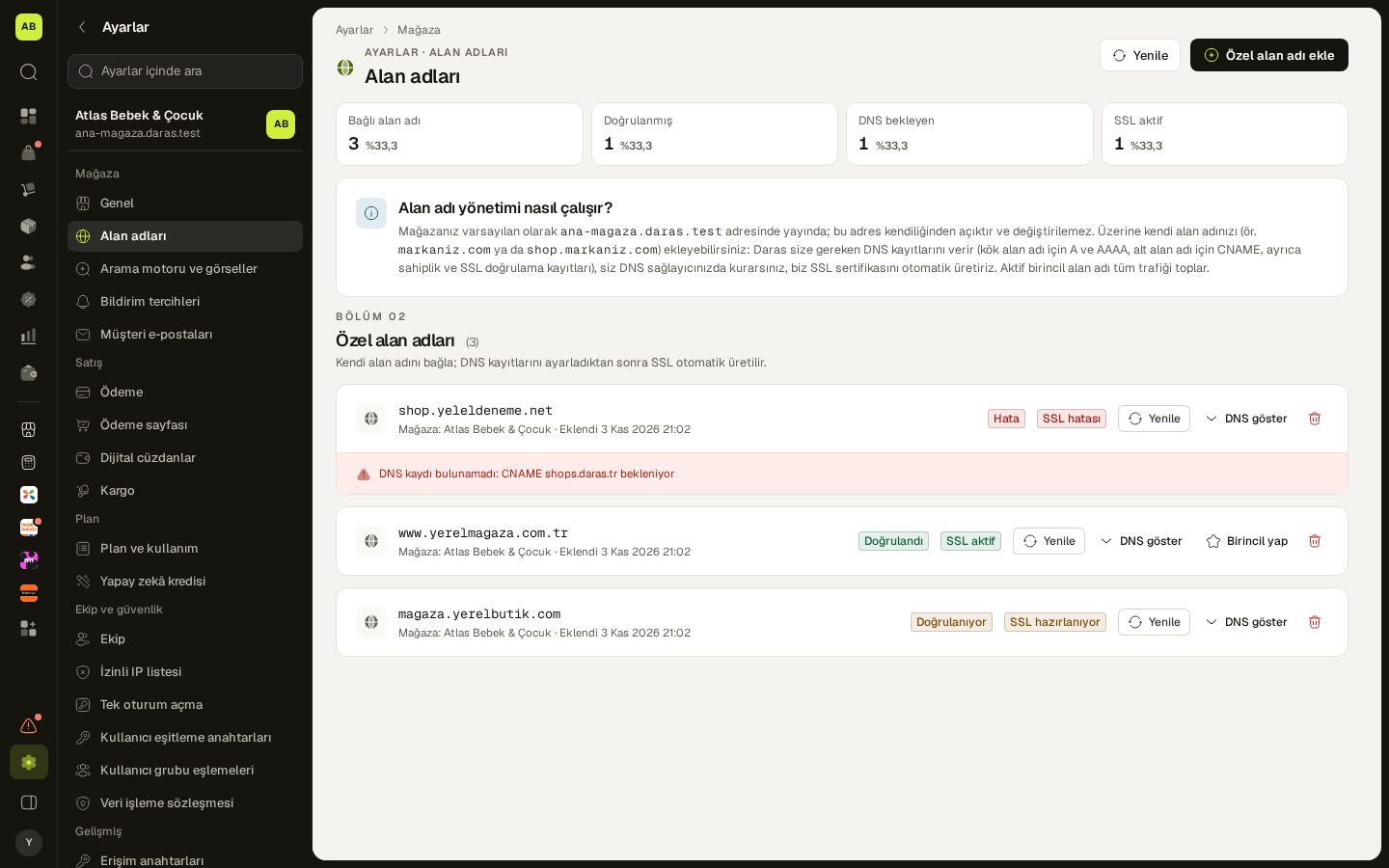
- Sol menüden Ayarlar → Alan adları ekranına gidin.
www.magazaadiniz.comadresinizi ekleyin ve ekranda gösterilen A ve CNAME kayıtlarını alan adı sağlayıcınızın (Natro, Turhost, GoDaddy, Cloudflare vb.) DNS paneline girin.- DNS yönlendirmesi tamamlandığında ücretsiz SSL sertifikası otomatik olarak aktifleşir.
- Mağazanızın sağ üst köşesindeki Mağazayı görüntüle bağlantısına tıklayarak vitrininizi açın, bir ürünü sepete ekleyip Ödeme adımı ekranına kadar test edin.
Sık Karşılaşılan Sorunlar ve Çözümü
| Karşılaşılan Durum / Uyarı | Nedeni | Çözümü |
|---|---|---|
| Ürün vitrinde görünmüyor | Ürün durumu Taslak olarak kalmış veya stok adedi 0 girilmiştir. |
Katalog → Ürünler ekranından ürünü açın, Mevcut stok adedini 1 veya üzeri yapıp sağ üstten Yayınla düğmesine tıklayın. |
| Ödeme adımında "Kargo seçenekleri alınamadı" uyarısı | Müşterinin seçtiği ülke/şehir için tanımlı bir kargo bölgesi veya sabit kargo ücreti yoktur. | Ayarlar → Kargo ve teslimat ekranından Türkiye için aktif bir kargo profili ve ücret kuralı kaydedin. |
| Ödeme adımında kredi kartı seçeneği çıkmıyor | Sanal POS bilgileri kaydedilmiş ancak sağlayıcı durumu Etkin konumuna getirilmemiştir. | Ayarlar → Ödeme yöntemleri sayfasında ilgili sanal POS kartını açıp Etkin anahtarını açın. |
| Alan adı "Doğrulama bekleniyor" durumunda kaldı | DNS kayıtları henüz alan adı sağlayıcısında kaydedilmemiş veya eski CNAME/A kaydı silinmemiştir. | Alan adı panelinizde @ için sadece Daras A kaydının, www için sadece Daras CNAME kaydının bulunduğundan emin olun ve Yeniden doğrula düğmesine tıklayın. |
İpuçları ve Sıradaki Rehberler
- Ücretsiz kargo barajı sepeti büyütür: Ortalama ürün fiyatınızın yaklaşık %40–%50 üzerinde bir ücretsiz kargo alt limiti belirlemek müşterilerin sepete ikinci ürünü eklemesini kolaylaştırır.
- Pazaryerleriyle aynı anda satış yapın: Ürünlerinizi mağazanıza ekledikten sonra Ürünü pazaryerine nasıl gönderirim? rehberini izleyerek aynı stokları Trendyol, Hepsiburada ve n11'de de satışa açabilirsiniz.
- İlk siparişiniz geldiğinde: Siparişi onaylama, paketleme ve kargo barkodu yazdırma adımları için Siparişi nasıl karşılar ve kargolarım? rehberini takip edin.